VS-Code
Trouver et remplacer par une nouvelle ligne
At moins pour moi dans VS Code Version 1.62.3 sur Windows et VS Code Version 1.75 sur MacOS (Ventura) il fonctionne avec regex, comme indiqué ci-dessous:
- Remplacer le menu
Windows: CTRL+R
Mac: command+option+F
- Activer « Utiliser l’expression régulière (ALT + R) »
Windows: ALT+R
Mac: command+option+R
-
Utiliser dans les champs Rechercher et Remplacer
<>>\n< -
Appuyez sur « Remplacer tout (CRTL + ALT + Entrée) » avec un champ vide
Windows: CTRL+ALT+ENTER
Mac: command+option+R
Dans le cas de la question initiale, cela ressemblerait à ceci:

Indice: Utiliser ou pour trouver toutes les nouvelles lignes[\n]\ns
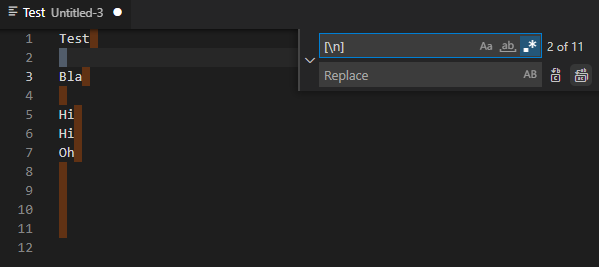
De plus, pour trouver des nouvelles lignes au début d’une ligne, vous pouvez également utiliser ou :^[\n]^\n
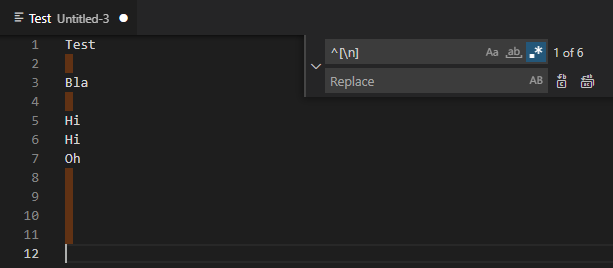
Source : Stack Overflow
Trouvez et supprimer des lignes entières
Pour ce faire on peut utiliser cette expression regulière ^*le texte que je veux supprimé*\n
Exemple :
 Source : Stack Overflow
Ajouter une clée publique
- Appuyez sur F1 et recherchez Remote-SSH : Open Configuration File
- Modifier le fichier pour ajouter un nouveau serveur et privé
- Ajouter la ligne suivante : IdentityFile C:\path\to\my\id_rsa..
IdentityFile spécifie le chemin d’accès du fichier privé. Pour Windows, utilisez une double barre oblique.
Changer l'utilisateur dans git
Pour vérifier si les paramètre se sont bien appliqué :
Sur vs-code supprimé et relancer le repo en question pour mettre a jours l'auteur
Si l'erreur suivante se présente :
You cannot push commits for 'name name'. You can only push commits if the committer email is one of your own verified emails.
To git.organisation.one:name.name/ansible.git
Alors on peut réinitialiser l'utilisateur en faisant la commande :
Chercher un fichier
Bien sur il y'a l'utilitaire code-search que l'on peut utiliser.
Recherche par nom de fichier (Quick Open)
C'est la méthode la plus rapide pour ouvrir un fichier si vous connaissez son nom.
Windows: Ctrl+P or Ctrl+E
Mac: Command+P
Linux: Ctrl+P or Ctrl+E
Tip
Vous pouvez ajouter : suivi d'un numéro de ligne pour y aller directement (ex: app.py:120).
Recherche de texte globale (Global Search)
Pour chercher une chaîne de caractères dans tout le projet.
Windows: Ctrl+Shift+F
Mac: Command+Shift+F
Linux: Ctrl+Shift+F
Vous pouvez cliquer sur les trois points ... sous le champ de recherche pour :
- Files to include : Limiter la recherche (ex: src/*.js).
- Files to exclude : Ignorer des dossiers (ex: node_modules/*, dist/*).
Recherche de symboles (Fonctions, Classes, etc.)
-
Dans le fichier actuel :
Windows: Ctrl+Shift+OMac: Command+Shift+OLinux: Ctrl+Shift+O -
Dans tout le workspace :
Ctrl+T
Aller à une ligne spécifique
Windows: Ctrl+G
Mac: Control+G
Linux: Ctrl+G
Ajustement
Désactivé le mode apercu
Le mode "aperçu" VSCode a comme fonctionnalité de quand un fichier est ouvert d'un simple clic s'ouvre en aperçu (onglet en italique) et est remplacé par le suivant. Pour le conserver, il faut l'épingler avec Ctrl+K Enter ou double-cliquer.
Pour désactiver ce comportement par défaut : 1. Ouvrez les paramètres (Ctrl+,) 2. Cherchez workbench.editor.enablePreview 3. Décochez l'option (ou mettez à false dans settings.json) Vous pouvez aussi désactiver l'aperçu uniquement pour la recherche avec search.view mais le réglage principal est enablePreview.
SVN dans VScode Flatpak
VSCodium Flatpak tourne en bac à sable : il ne voit pas /usr/bin/svn, d'où l'erreur « Svn installation not found » de l'extension SVN.
Fix : un wrapper qui relance le svn de l'hôte + deux réglages.
~/.local/bin/flatpak-svn :
Dans le settings.json de VSCodium :
svn.path: chemin du wrapper.svn.multipleFolders.enabled: détecte les working copies dans les sous-dossiers du workspace (sinon l'extension ne regarde que la racine, ex. workspace~/Documentsavec la working copy dansPuppet/trunk).
Relancer VSCodium, puis les fichiers modifiés non commités apparaissent dans le panneau Contrôle de code source (Ctrl+Shift+G).
Note
Dans le terminal intégré, svn n'est pas dans le PATH : utiliser ~/.local/bin/flatpak-svn.