Hyper-v
Paramêtraga avancé
Shrink un volume Hyper-V
Sur la VM :
Sur l'hote avec l'outil de disk hyper-v utiliser l'outil de compactage
Virtualisation imbriqué + réseau
Set-VMProcessor -vmname "Nom de la machine virtuelle " -ExposeVirtualizationExtensions $true
get-vmnetworkadapter -vmname "Nom de la machine virtuelle" | Set-VMNetworkAdapter -MacAddressSpoofing on
Hyper V reset cession étendu
C:\Users\name\AppData\Roaming\Microsoft\Windows\Hyper-V\Client\1.0
Manager hyper-V sans être admin
Mettre administrateur Hyper-v +Utilisateurs de gestion à distance
Scipt de sauvegarde automatique
Dans cette exemple les commandes prennes un point de contrôle et supprime celle qui sont ancienne de 31 jours
$vm = Get-VM | checkpoint-vm –AsJob
Get-VMSnapshot -VMName * | Where-Object {$_.CreationTime -lt (Get-Date).AddDays(-31) } | Remove-VMSnapshot
Utilisé luks au démarrage via hyper-v
Entré cette commande :
Migration de serveur virtuelle
Connecter les hyperviseurs
Se connecter sur l'hyperviseur qui héberge la machine virtuelle que l'on souhaite migrer.
Il faut au préalable que les deux machione soit correctement enregistré dans le domaine
Exemple :
- On change le serveur FRCE35-901HV200 par FRCE35-901HV600
- Cette hyperviseur héberge FRCE35-901SV001 que l'on souhaite donc migrer sur le nouveau materiel
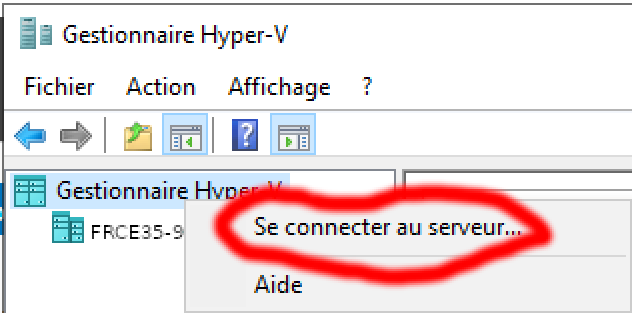
Dans ce scénario on va donc se connecter à FRCE35-901HV200. Lancer la console hyper-v puis clique droit sur le gestionnaire de serveur et cliquer sur "Se connecter au serveur"
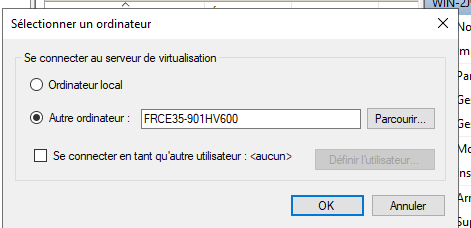
Inscrire le hostname du nouveau serveur ou l'on souhaite migrer la VM.
(Si un message d'erreur aparait c'est probablement a cause de mauvaise permition. Ajouter vous dans le groupe "administrateur hyper-v ")
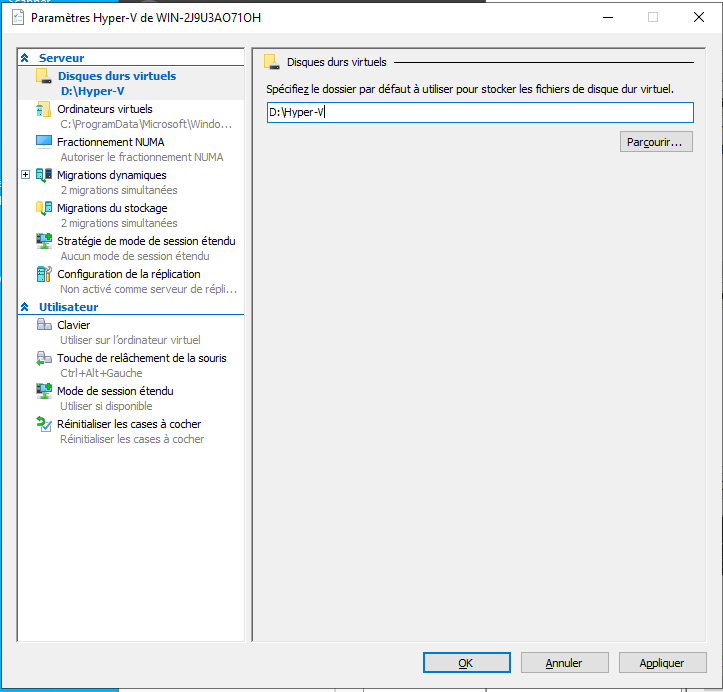
Vérification des paramètres
Sur les deux hyperviseur assurer des deux paramétrages :
- 1.Vérifier que les disques durs virtuelle soit dans l'emplacement D:\Hyper-V
- 2.Que la migration dynamique soit activé avec la case cocher "Utiiser nimporte quel réseau disponible pour la migration dynamique"
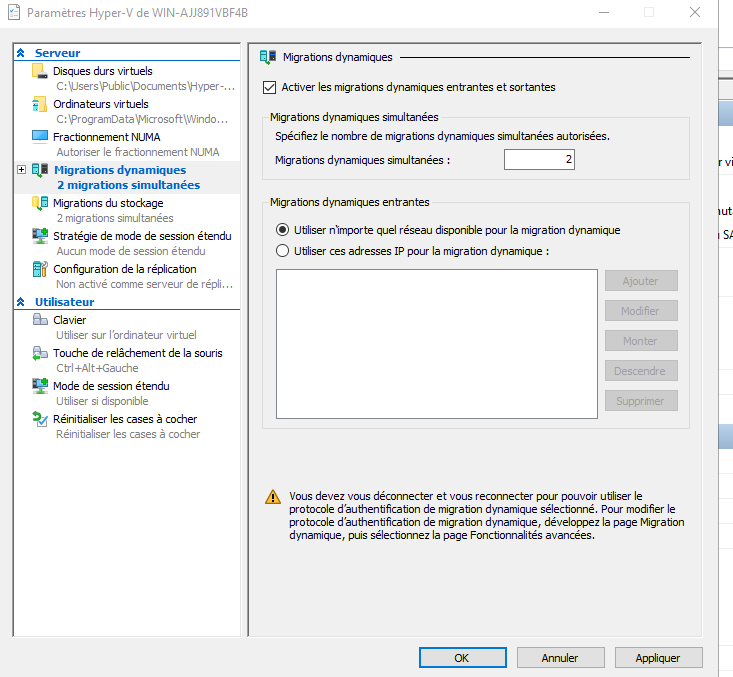
Il faut redémarrer les deux serveurs pour appliquer le paramétrage de migration dynamique
Migration de la machine virtuelle
La migration de la VM peut se faire à chaud donc pas besoins d'éteindre la VM lors de la migration.
- Les données modifier seront bien enregistrer pendant ce laps de temps
- La VM dans le pire des cas devra redémarrer automatiquement une fois la migration terminé.
Normalement le changer d’hôte se fait sans aucune interruption.
Pour commencer clique droit sur la vm et sélectionné "Déplacer".
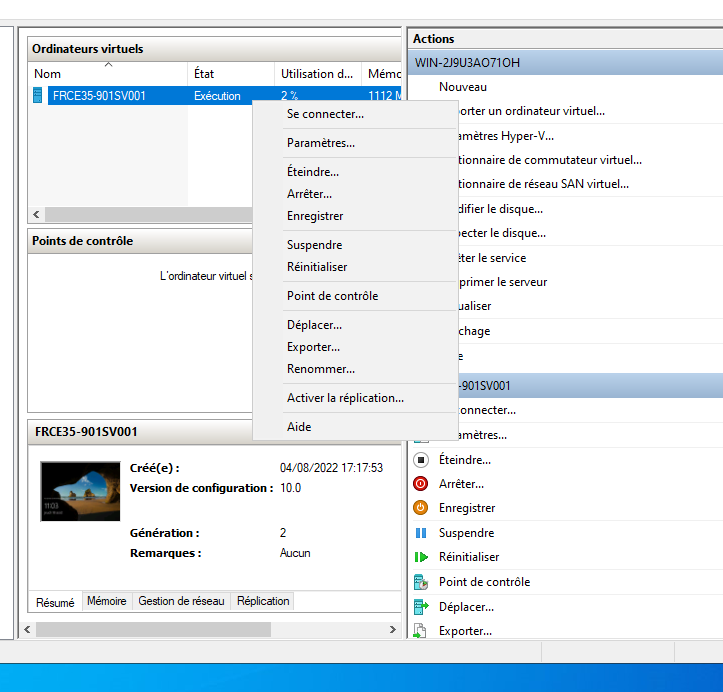
L'assistant de migration va s'ouvrir.
- Pour le type de déplacement séléctionner "Déplacer l'ordinateur virtuel"
- Pour la destination choisisser la nouvelle machine dans notre cas FRCE35-901HV600
- Pour l'option de déplaction séléctionner : "Déplacez les données de fordinateur virtuel en sélectionnant emplacement ois déplacer les éléments."
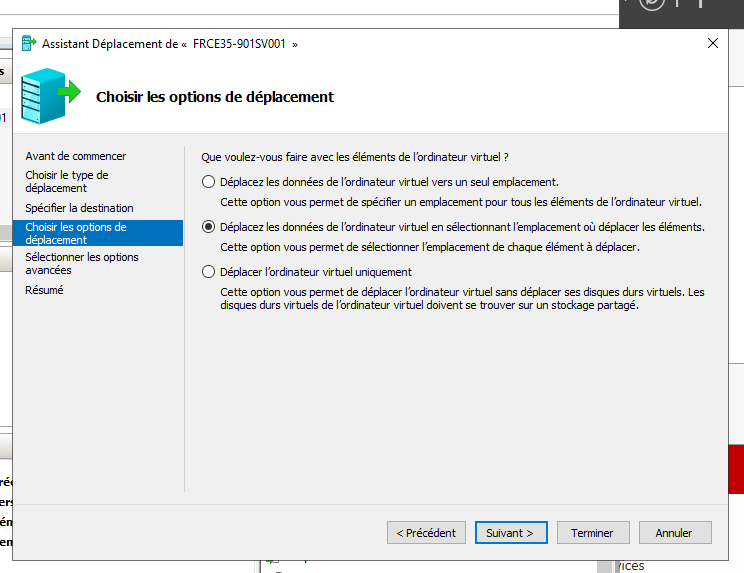
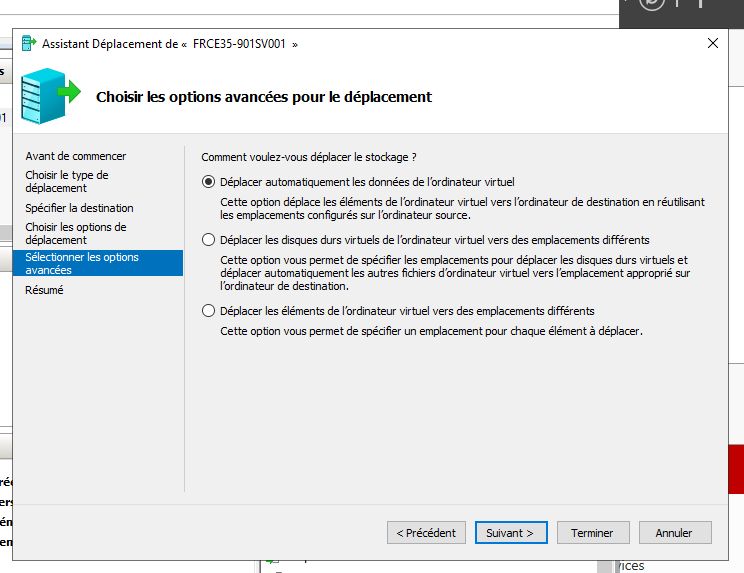
- Pour les option avancer choisisser: “Déplacer automatiquement les données de lordinateur virtuel”
- La migration devrait ensuite débuté
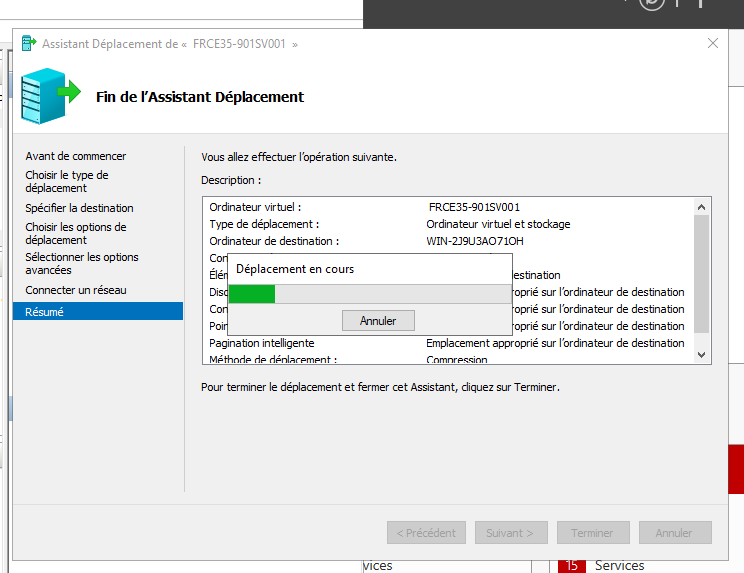
La fenêtre se fermera si la migration se termine sans aucune erreur