Configuration réseau
Changer l'adresse Ip et la configuration DNS
Set-DNSClientServerAddress -interfaceIndex 7 -ServerAddresses ("192.168.0.1",”192.168.0.2”)
#si aucun objet MSFT_DNSClientServerAddress avec la propriété «InterfaceIndex» égale à «1» n’a été trouvé tapé Get-NetIPInterface remplacer la valeur de 1 par le ifIndex donné (évité d’utiliser la commande shutdown)
New-NetIPAddress –IPAddress 192.168.0.50 -DefaultGateway 192.168.0.254 -PrefixLength 24 -InterfaceIndex (Get-NetAdapter).InterfaceIndex
Connexion Public à Privé
- Obtenir le nom du réseau.
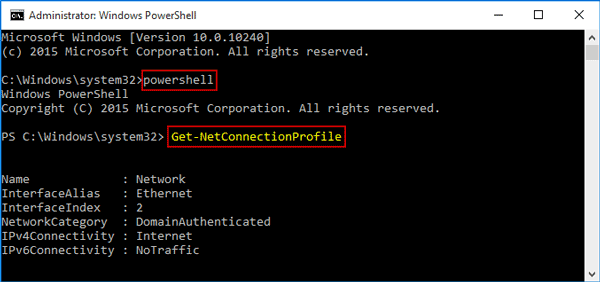
- Recherchez le nom de réseau dont vous souhaitez modifier le type et exécutez la commande suivante.
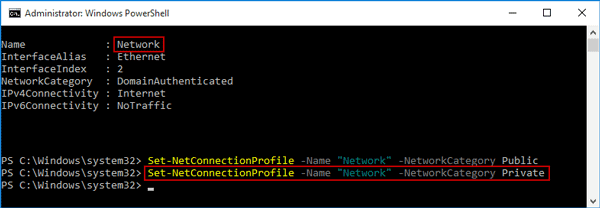
Le "Réseau" est le nom de votre réseau et vous pouvez modifier la valeur du commutateur -NetworkCategory sur Public ou Privé.
Remarque : Si vous souhaitez modifier le type de réseau de privé à public, il vous suffit de saisir la commande ci-dessous à la place.
afficher le clé secrète wifi
Pour récupérer tous les réseaux connus avec netsh, vous pouvez simplement exécuter sur votre terminal:
Si vous recherchez une identification spécifique pour votre réseau Wi-Fi avec SSID appelé « Guest-5G », vous pouvez simplement exécuter:
Afficher son IP public
Invoke-RestMethod -Uri ('https://ipinfo.io/')
Lister les connections actives
Via powershell :
Si on veut voire que les connexion RDP uniquement:
Configuration système
Installer les outils RSAT
lister utilisateur
Powershell a distance
Installer sa au préalable et le mettre dans c:\ comme dans notre exemple
https://docs.microsoft.com/fr-fr/sysinternals/downloads/psexec
Install le service a distant pour la cible
se connecte à la cible :
Robocopy
En gros:
/e pour les sous dossier
/r:0 pour skip les erreur
/mov couper coller
Source : robocopy
Gestionnaire de paquet Chocolatey
Installation de chocolatey en pwsh
Set-ExecutionPolicy Bypass -Scope Process -Force; [System.Net.ServicePointManager]::SecurityProtocol = [System.Net.ServicePointManager]::SecurityProtocol -bor 3072; iex ((New-Object System.Net.WebClient).DownloadString('https://chocolatey.org/install.ps1'))
Commande de base
Export / import d'application
choco export --output-file-path=C:\Users\username\Downloads\pkg.config
choco install <path-to-exported-file>
Lister les applications installées localement
Version de Windows
Fenêtre qui affiche la version de windows :
Apllete de commande powershell qui affiche de nombreuse info du posteInstallation silencieuse
Trouvé les paramètre silencieux de l'exécutable :
Installer universsal switch finder :
Séléctionner le exe que l'on souhaite installer silencieusement (dans notre cas EShareClent.exe)
Exécuter l'installateur :
Dans notre exemple si l'on souhaite l'installer concrètement (avec un profil admin) :
Exemple d'installation d'un MSI
Invoke-WebRequest https://files.albt.org/api/public/dl/7VhgkQYf?inline=true -OutFile TapCast_Sender_for_Windows_v3.0.05.msi
msiexec.exe /I C:\Users\WS-USERS\Documents\TapCast_Sender_for_Windows_v3.0.05.msi /quiet
suppression de fichier
takeown /r /f folder
rd -r "path"
Inscription au domaine
Add-Computer -Domain kherty.local -newname blabla -restart
Racourci powershell bypass
powershell.exe -ExecutionPolicy Bypass -File c:\data\winaero\winaero.ps1
ou
-noprofile -executionpolicy bypass -file C:\ProgramData\chocolatey\Upgrade-ChocoPackages.ps1
si on veut voir le message d'erreur on peut ajouter ceci :
C:\Windows\System32\cmd.exe /k C:\Windows\System32\WindowsPowerShell\v1.0\powershell.exe -ExecutionPolicy Bypass -File "c:\data\winaero\winaero.ps1"
Sauvegarder son mot de passe
$masecurestring = ConvertTo-SecureString -AsPlainText "monmdp" -force
$macle = $masecurestring | ConvertFrom-SecureString

$varCheminRepertoireScript = [System.IO.Path]::GetDirectoryName($MyInvocation.MyCommand.Definition)
out-file -filepath "C:\Users\username\AppData\Roaming\WindowsTerminal\monmdp.txt" -InputObject $macle #Ecriture du résultat dans le fichier MaCle.txt
Clear-History
Windows-Update
Set-ExecutionPolicy RemoteSigned
Install-Module PSWindowsUpdate
Import-Module PSWindowsUpdate
Install-WindowsUpdate -MicrosoftUpdate -AcceptAll
Install-WindowsUpdate -NotCategory "Drivers","FeaturePacks" -AcceptAll
Paramètre démarrage automatique supplémentaires
-AutoReboot
diskpart
Forcer la suppression d'une partition bootable :
Arrêt programmé
Reboot
shutdown /r
Arrêt simple
shutdown -s
Fermer la session
shutdown /l
/t timeout_in_seconds
Alternative à "sudo"
Via l'aplette de commande "gsudo"
WSL installation
Windows Environment Path Variables
Voici une liste comprenant les commandes d'environnement Windows (par exemple, %temp%, %HomeDrive%, etc.
%AllUsersProfile% - Open the All User's Profile C:\ProgramData
%AppData% - Opens AppData folder C:\Users\{username}\AppData\Roaming
%CommonProgramFiles% - C:\Program Files\Common Files
%CommonProgramFiles(x86)% - C:\Program Files (x86)\Common Files
%HomeDrive% - Opens your home drive C:\
%LocalAppData% - Opens local AppData folder C:\Users\{username}\AppData\Local
%ProgramData% - C:\ProgramData
%ProgramFiles% - C:\Program Files or C:\Program Files (x86)
%ProgramFiles(x86)% - C:\Program Files (x86)
%Public% - C:\Users\Public
%SystemDrive% - C:
%SystemRoot% - Opens Windows folder C:\Windows
%Temp% - Opens temporary file Folder C:\Users\{Username}\AppData\Local\Temp
%UserProfile% - Opens your user's profile C:\Users\{username}
%AppData%\Microsoft\Windows\Start Menu\Programs\Startup - Opens Windows 10 Startup location for program shortcuts
Changer la durée de veille
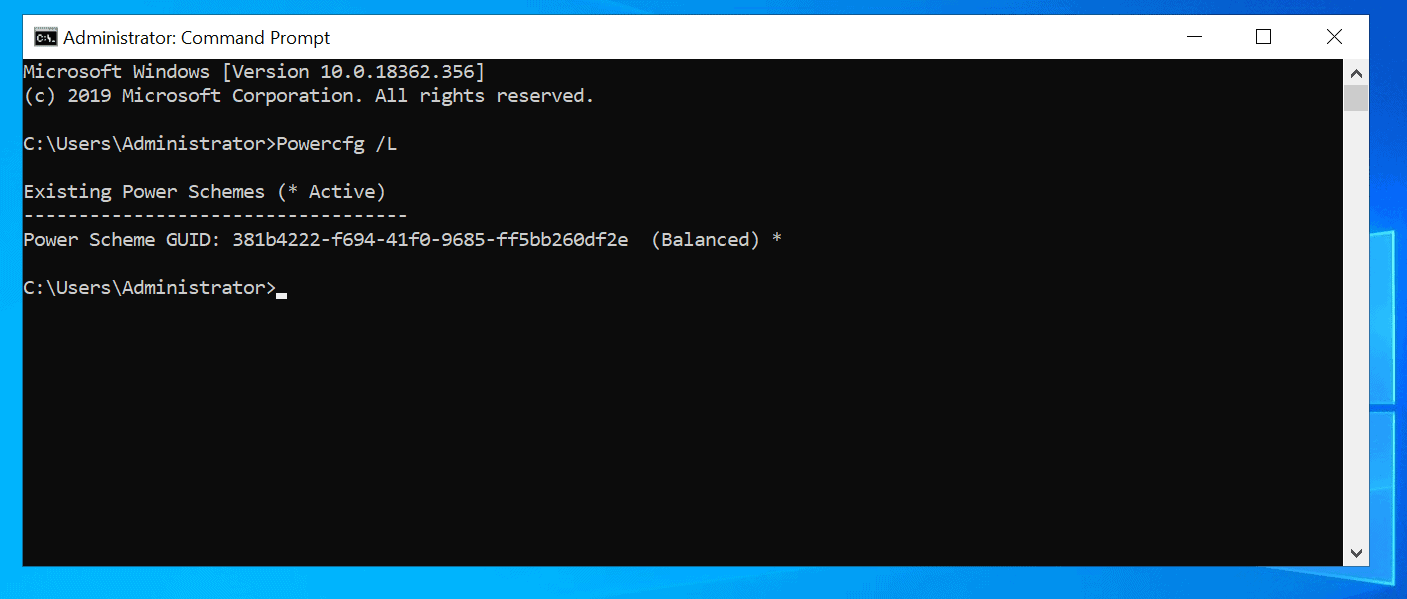
- Pour lister tout les profiles de puissance du PC :
Powercfg /L
Le mode de gestion de l’alimentation marqué d’un astérisque (*) est le mode de gestion de l’alimentation actif.
- Pour modifier le comportement du mode de gestion de l’alimentation sur batterie et lorsqu’il est branché, utilisez le commutateur /change comme indiqué ci-dessous...
SETTING: specifies the power scheme setting you want to change
VALUE: is the time out value in minutes.
The table below specifies valid values of SETTING and the settings each modifies.
| --- | --- | --- | | S/N | Power Sheme Setting | Description | | 1 | monitor-timeout-ac | Configure la valeur du délai d’expiration du moniteur lorsque l’ordinateur portable est branché à l’alimentation. | | 2 | monitor-timeout-dc | Le temps défini déterminera la durée d’inactivité pour éteindre le moniteur si l’ordinateur portable est sur batterie. | | 3 | disk-timeout-ac | Ce paramètre détermine les paramètres de délai d’inactivité pour le disque dur à éteindre si l’ordinateur portable est connecté à l’alimentation | | 4 | disk-timeout-dc |Cela s’applique également au délai d’expiration du disque, mais cela détermine les paramètres de délai d’expiration lorsque l’ordinateur portable est sur batterie. | | 5 | standby-timeout-ac | Pour définir les paramètres de délai d’expiration afin de mettre l’ordinateur portable en veille lorsqu’il est branché à l’alimentation, utilisez ce paramètre | | 6 | disk-timeout-dc | Définit le délai d’attente de l’ordinateur portable lorsque l’ordinateur portable est sur batterie. | | 7 | hibernate-timeout-ac | Cela détermine le délai d’expiration de la mise en veille prolongée lorsque vous êtes branché à l’alimentation | | 8 | hibernate-timeout-dc | Définit le délai d’expiration de la mise en veille prolongée lorsque l’ordinateur portable est sur batterie |
- Pour modifier le délai d’affichage de mon ordinateur portable à 5 minutes sur batterie, tapez cette commande. Appuyez ensuite sur Entrée.
Exemple :
Voici le résultat après execution :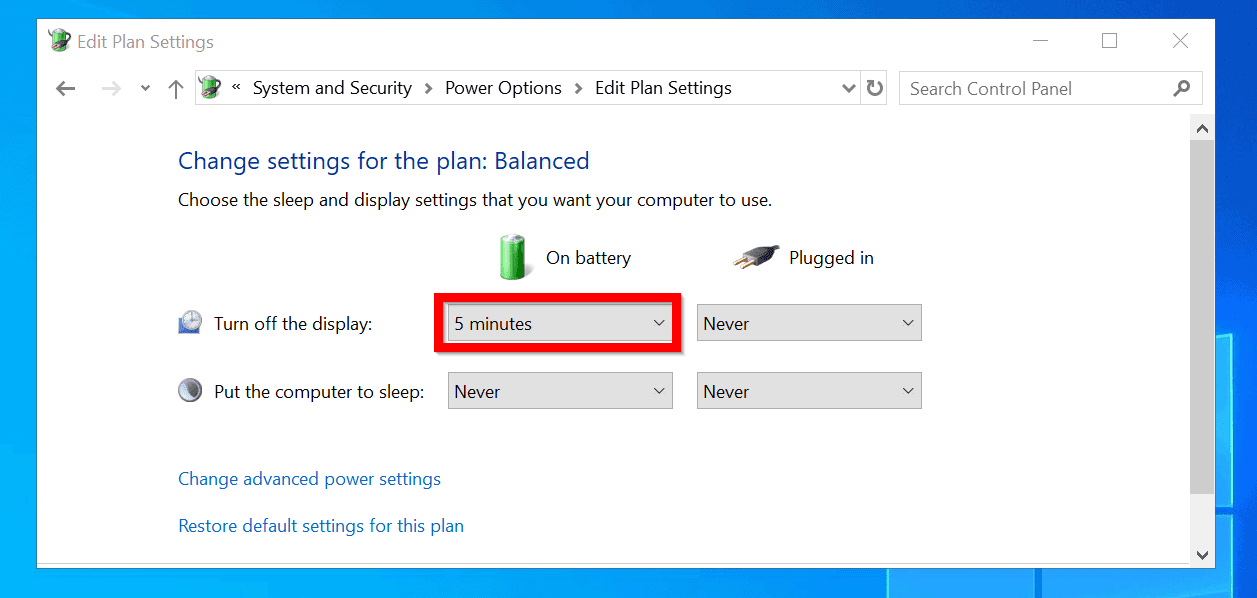
Afficher le nombre de cœur
Récupérer les permissions de manière récursive
Résolution de problème
Powershell Repair Domain
Passser de windows leagacy à eufi
A lancer dans le CD d'installation Windows :
mbr2gpt.exe /convert /disk:0 /allowfullOS
Réparer l'image système windows
sfc /scannow
dism /online /cleanup-image /CheckHealth
dism /online /cleanup-image /scanhealth
dism /online /cleanup-image /restorehealth
chkdsk
Corriger l’approbation via PowerShell
Dans un premier tant il faudra faire l’étape de débrancher le câble réseau à votre utilisateur afin qu’il puisse se connecter à sa session. Une fois fait, il rebranche la connexion réseau et vous avez ainsi la main sur le poste à distance.
À partir de ce moment-là, faites l’ouverture d’une console PowerShell en tant qu’Administrateur. Puis renseigner la commande suivante :
Celle-ci vous retournera un résultat comme ci-dessous, ceci indiquant bien que la relation d’approbation ne se réalise plus.

Une fois la validation de ce dysfonctionnement, nous allons ajouter les arguments suivants à notre commande précédente :
Le mot de passe du compte que vous utilisez pour faire la commande vous sera demandé :
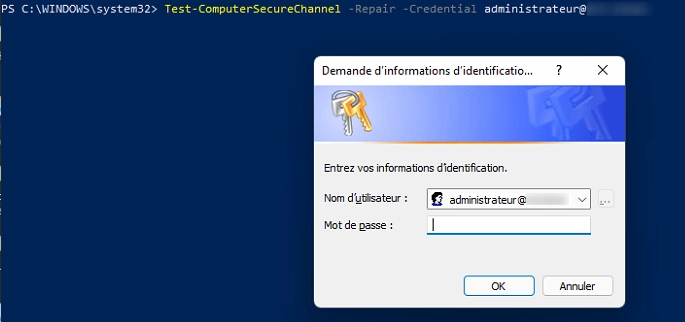
Ici, je renseigne le compte administrateur, mais vous pouvez indiquer tout autre compte qui possède les droits nécessaires pour faire l’ajout d’un ordinateur au domaine.
Une fois ce dernier renseigner, la commande vous retournera le résultat ci-dessous :

Faites le redémarrage de l’ordinateur et votre utilisateur va pouvoir de nouveau se connecter à sa session sans avoir le désagréable message d’erreur suivant : La relation d’approbation entre cette station de travail et le domaine principal a échoué
Lien utiles :
Outil de mise à jour de pilote Nvidia
Source : GitHub
Connexion mutltiple rdp
source : GitHub
Récupérer des Images Windows
Source : rg-adguard.net
Parcourir des exemples de code powershell
Source : Microsoft
Forcer les mises a jours via les disques d'instalation
Source : Github
Ajouter l'Alias Manuellement
Wireguard
Tunnel persistant de wiregard