Azure
Crée des diagrames
Récupérer des modèles existants : microsoft
Accès conditionnel
Exiger l’authentification multi-facteur pour les rôles administratifs
Implémentation personnalisée : Définissez des stratégies d'authentification multifacteur Azure pour protéger les appareils et les données accessibles par vos utilisateurs ayant un rôle administratif : Dans la section Portail d’accès conditionnel Azure AD
1. Sélectionnez + Nouvelle stratégie
2. Accédez à Affectations > Utilisateurs et groupes > Inclure > Choisissez Sélectionnez les utilisateurs et les groupes > cochez Rôles d'annuaire
3. Sélectionnez au minimum les rôles suivants :
- Administrateur sécurité
- Administrateur service Exchange
- Administrateur général
- Administrateur accès conditionnel
- Administrateur SharePoint
- Administrateur du service d'assistance
- Administrateur de la facturation
- Administrateur des utilisateurs
- Administrateur de l'authentification
Exiger l’authentification multi-facteur pour les connexion externe
Dans Accès conditionnel > Emplacements nommés : Crée les emplacements approuvé
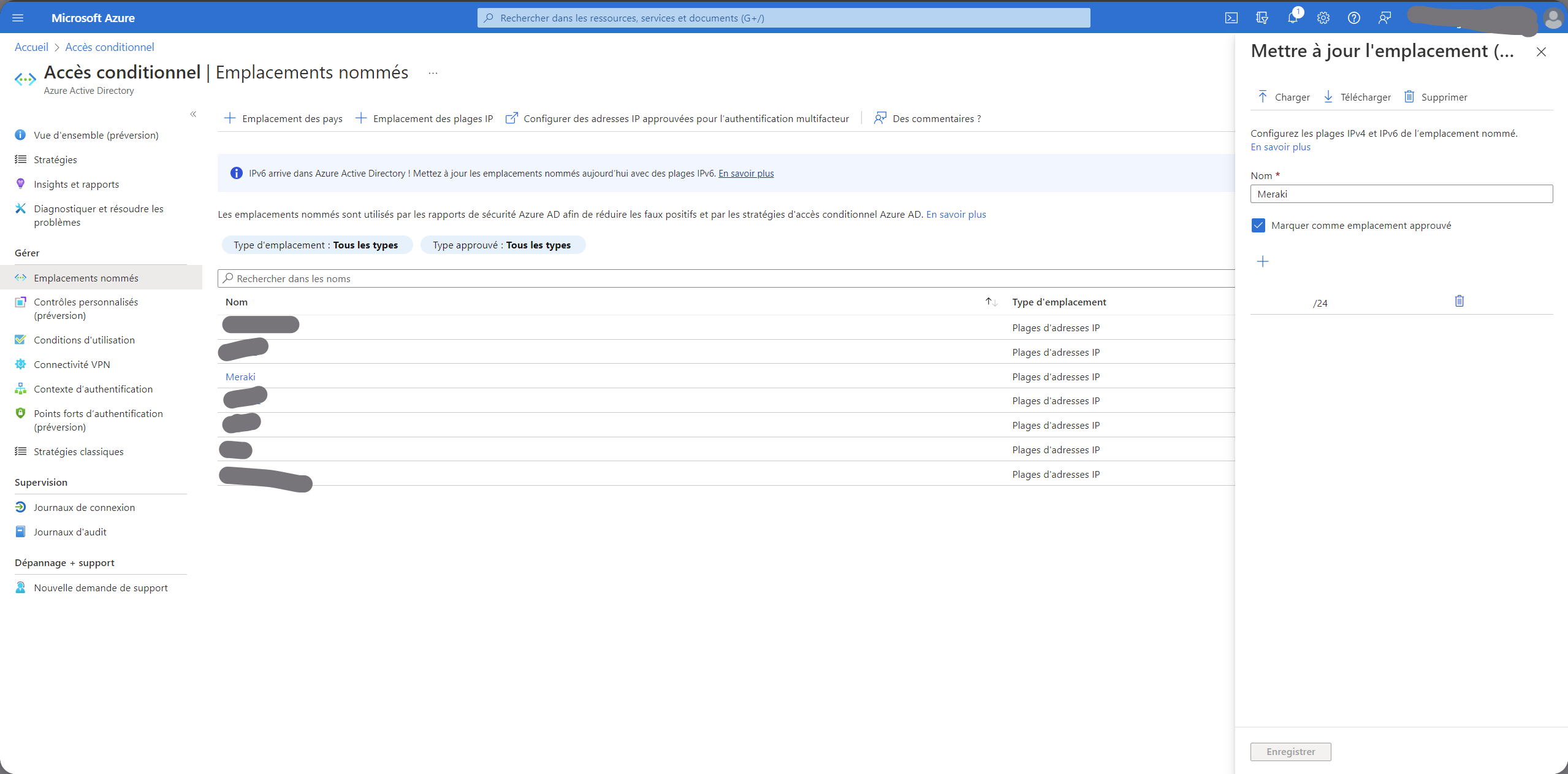
Ensuite dans accès conditionnel crée la stratégie “Exiger l’authentification multifacteur pour tous les utilisateurs”
- Dans application ou action cloud inclure : “Toutes les applications cloud”
- Dans conditions > emplacements : “Tous les emplacements et tous les emplacements approuvés exclus”
- Octroyer > Accorder l'accès : “Exiger une authentification multifacteur”
Reporting authentification multi-facteur
Pour voire quelle est l'authentification multifacteur pour un utilisateur on peut utiliser cette commande :
On peut utiliser aussi récupérer cette applette de commande via cette URL : GithubOn peut ensuite faire des exports comme ceci :
Source : https://woshub.com/enable-disable-mfa-azure-users/ https://lazyadmin.nl/powershell/list-office365-mfa-status-powershell/
Passer de l’authentification multifacteur par utilisateur à l’authentification multifacteur à accès conditionnel
voire : https://www.alitajran.com/move-from-per-user-mfa-to-conditional-access-mfa/
Bloqué l'expiration de mot passe sur des compte de service
Désactiver l'inscription à des application externe
Dans azure AD > Paramètres utilisateur
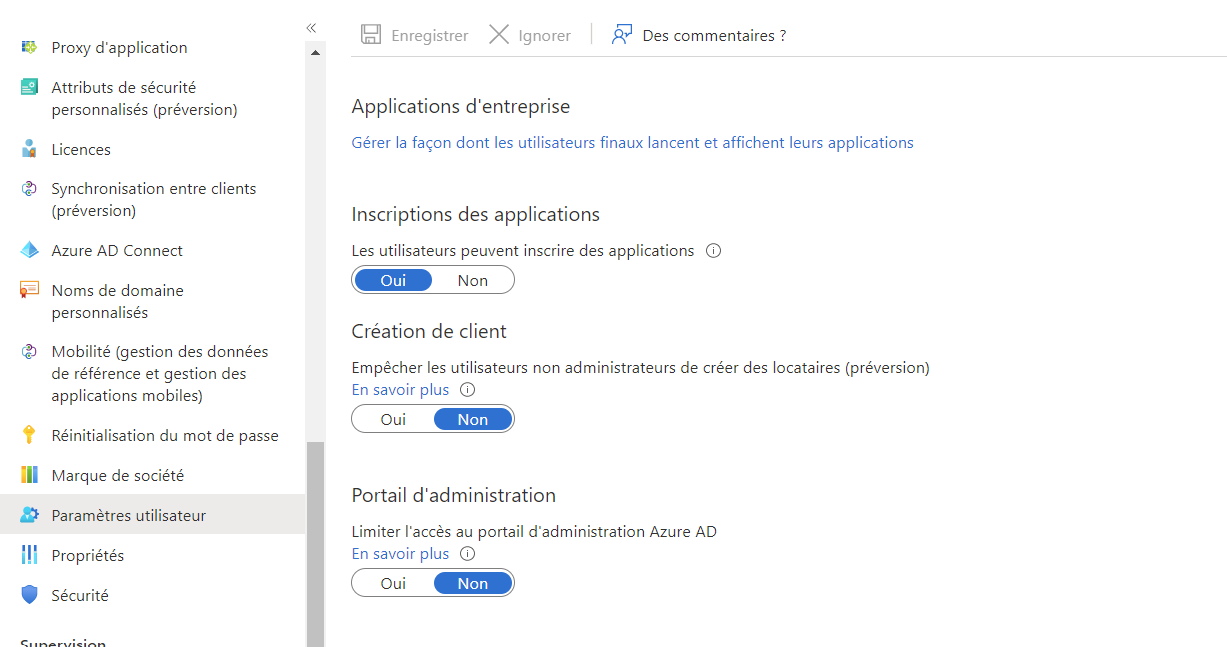
Source : Microsoft
Supprimer des comptes AAD inactif
Depuis l'interface web azure
(nécessite des licences E5)
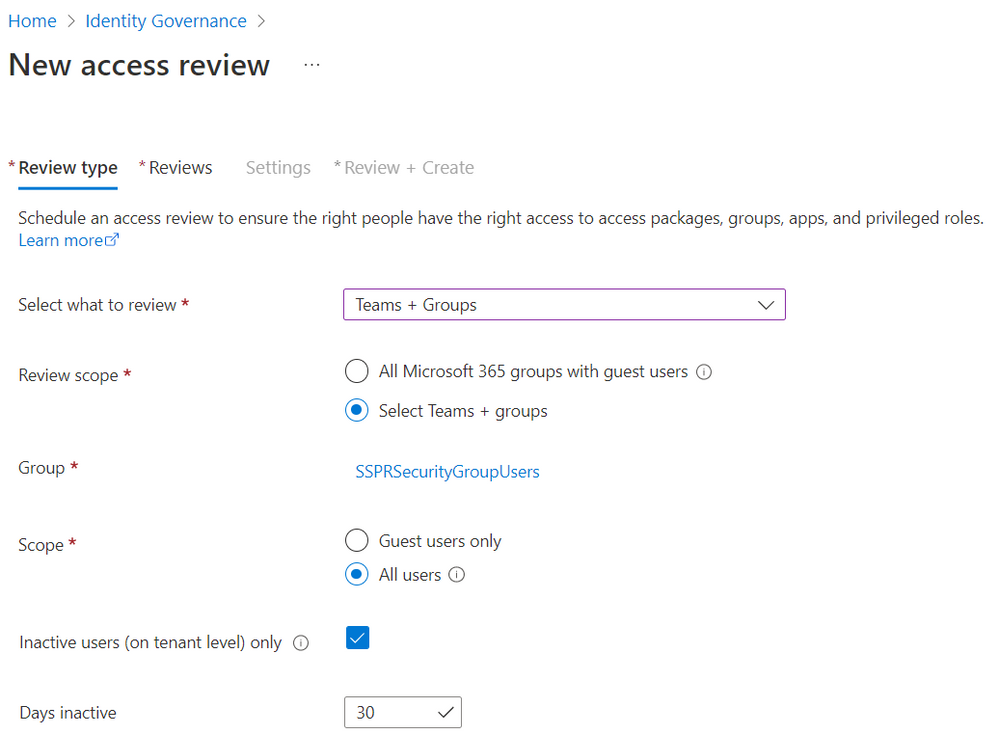
Dans Azure AD > Gouvernance des identités > Examiner les cas d'utilisation courants
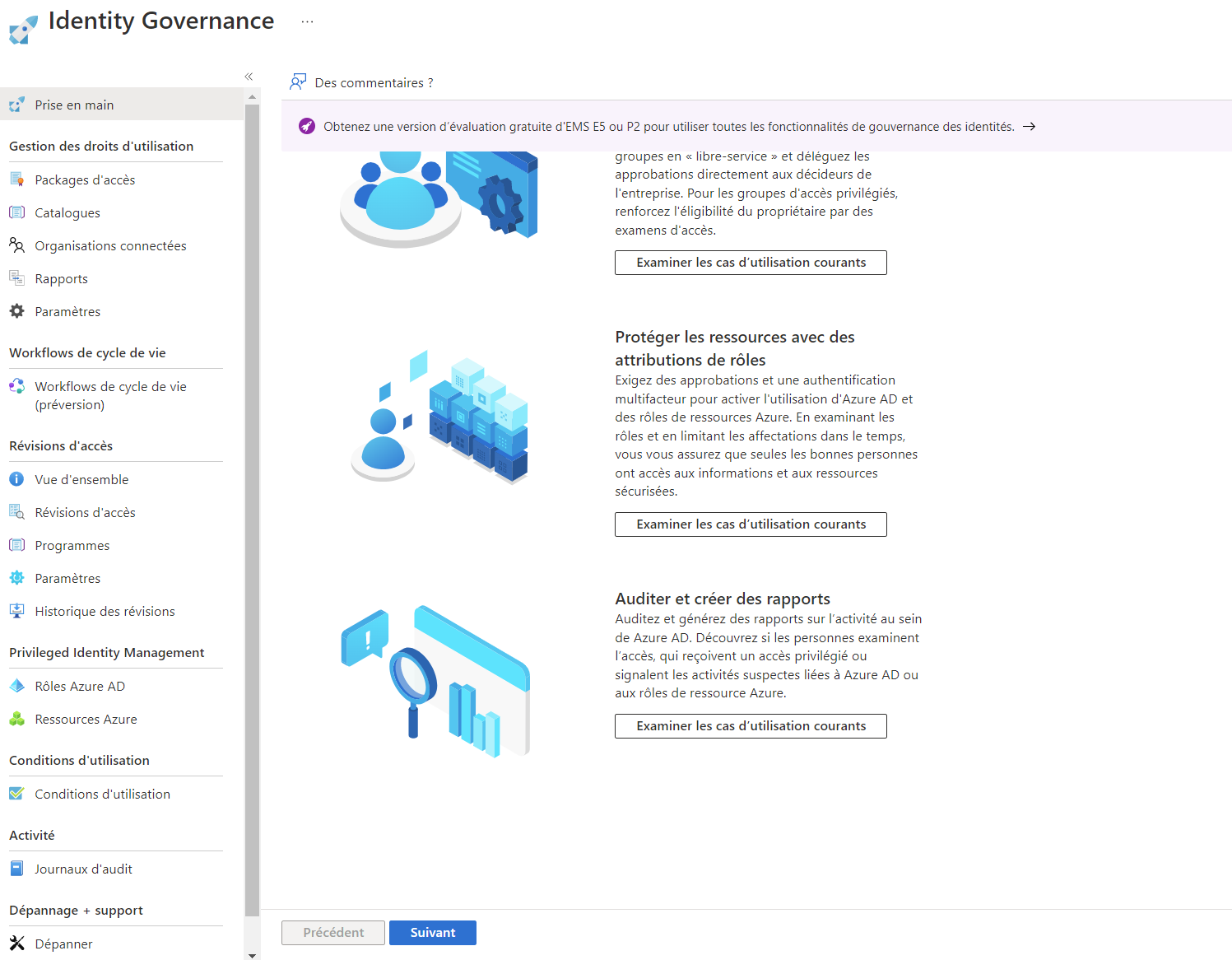
Voici un exemple :
Depuis powershell
Ci dessous un script qui se connecte Graph API et qui liste les utilisateurs à supprimé :
(TODO connexion à graphAPI et déplacer dans la section powershell)
$InactiveDays = 90
$Users = Get-AzureADUser -All $true | Where-Object {$_.AccountEnabled -eq $true}


# Get an access token for the Graph API
$Scope = "https://graph.microsoft.com/.default"
$ClientId = "e65f8504-d358-4b94-ba7a-beb91b2b6926"
$ClientSecret = "7d842853-a1df-4c03-a44c-b4cd5bdbb496"
$TenantId = "<Your Azure AD tenant ID>"
$TokenUrl = "https://login.microsoftonline.com/$TenantId/oauth2/v2.0/token"
$Body = @{
    client_id = $ClientId
    client_secret = $ClientSecret
    scope = $Scope
    grant_type = "client_credentials"
}
$Response = Invoke-RestMethod -Uri $TokenUrl -Method Post -Body $Body
$AccessToken = $Response.access_token


# Loop through each user and retrieve their sign-in logs
foreach ($User in $Users) {
    $Url = "https://graph.microsoft.com/v1.0/auditLogs/signIns"
    $Headers = @{
        Authorization = "Bearer $AccessToken"
    }
    $Filter = "userPrincipalName eq '$($User.UserPrincipalName)'"
    $OrderBy = "createdDateTime desc"
    $Top = 1
    $QueryString = "?`$filter=$Filter&`$orderby=$OrderBy&`$top=$Top"
    $Logs = Invoke-RestMethod -Uri "$Url$QueryString" -Headers $Headers -Method Get


    if (($Logs.value -eq $null) -or ((Get-Date) - $Logs.value[0].createdDateTime).Days -gt $InactiveDays) {
        $Message = "User $($User.UserPrincipalName) has been inactive for more than $InactiveDays days."
        $Message | Out-File -FilePath "C:\output.txt" -Append
    }
}
IMPORTER/SUPPRIMER EN BLOC DES MEMBRES DE GROUPE D’AZURE ACTIVE DIRECTORY
Pour ajouter des membres
-
Connectez-vous au portail Azure https://portal.azure.com en tant qu’administrateur général ou propriétaire de groupe.
-
Accédez à Azure Active Directory | Groupe
-
Dans cette démo, je vais ajouter des utilisateurs au groupe « Leadership ». Alors, je suis allé de l’avant et j’ai cliqué dessus.
-
Ensuite, allez à Membres | Importer des membres
-
Il ouvrira une nouvelle fenêtre, cliquez sur Télécharger sous Télécharger le modèle csv (facultatif). Cela téléchargera le modèle CSV que nous pouvons utiliser pour ajouter / supprimer des utilisateurs.
-
Il ouvrira une nouvelle fenêtre, cliquez sur Télécharger sous Télécharger le modèle csv (facultatif). Cela téléchargera le modèle CSV que nous pouvons utiliser pour ajouter / supprimer des utilisateurs.
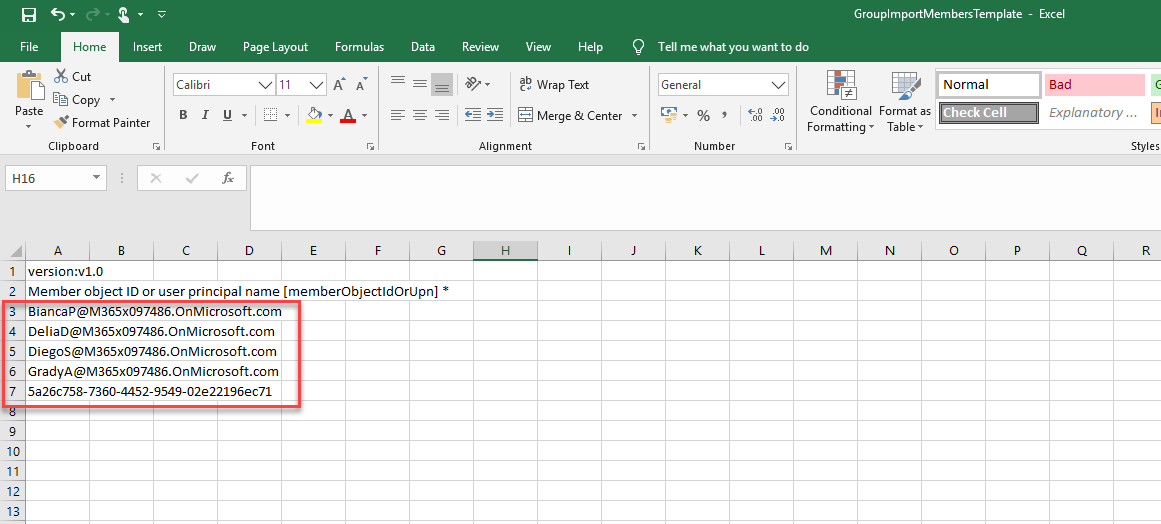
Pour supprimer des menbres
L'étapes est très similaire a la précedentes sauf a l'étape 4 qui change au lieux Importer des menbres nous allons séléctionné supprimé des menbres
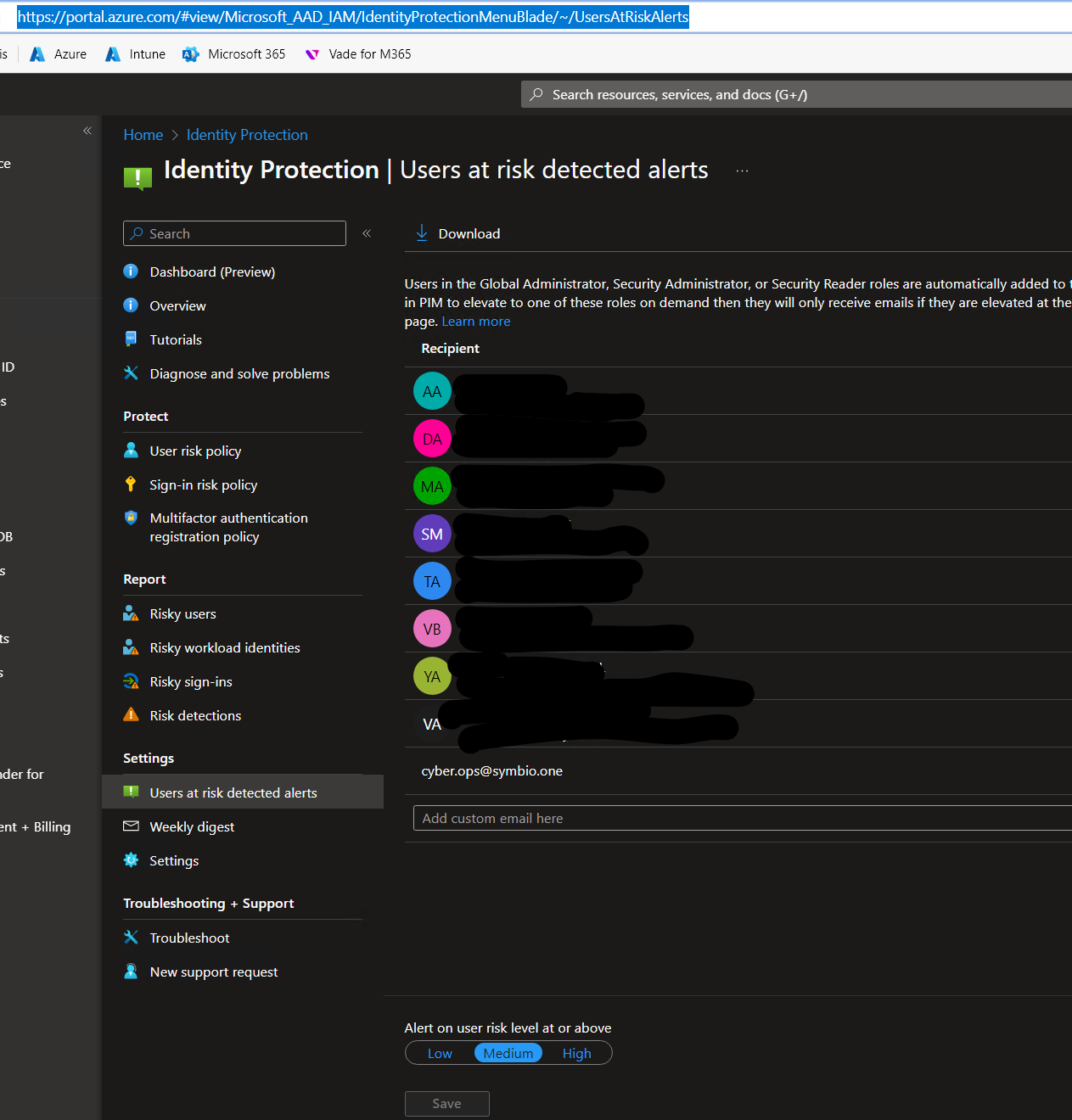
Gestion des alertes
Si c'est un groupe office365 bien coché le cette case :
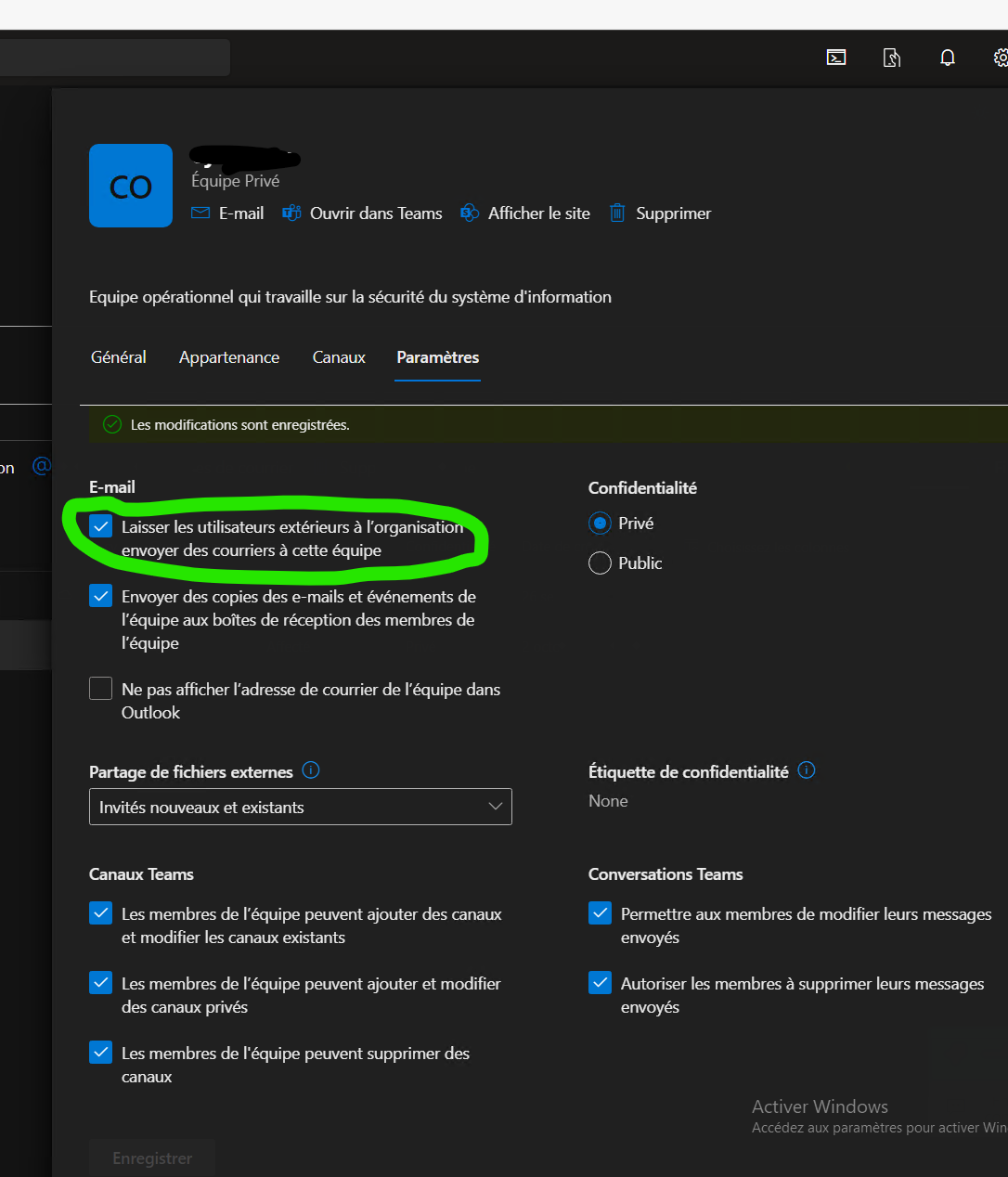
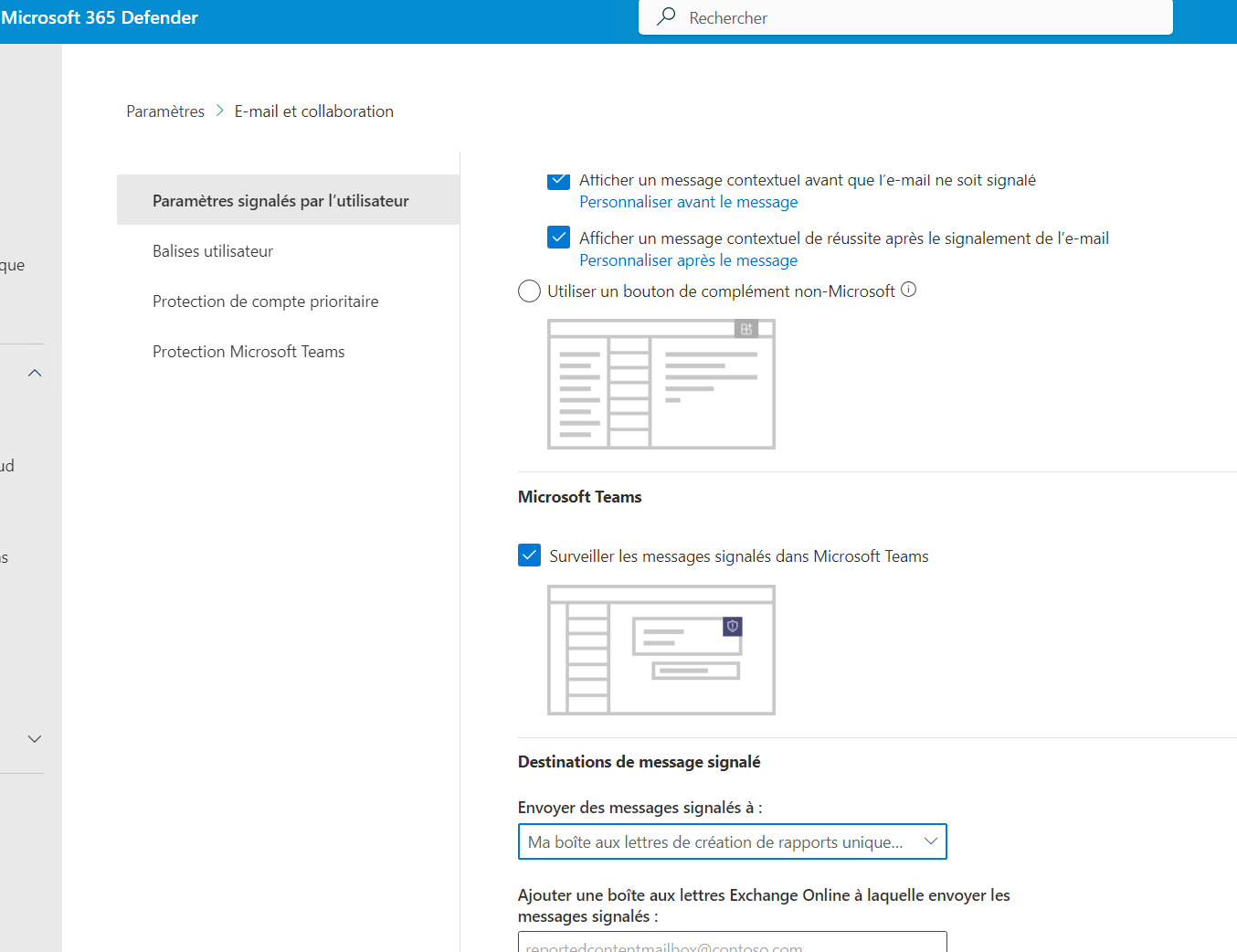
Pour microsoft 365 Defender : Microsoft
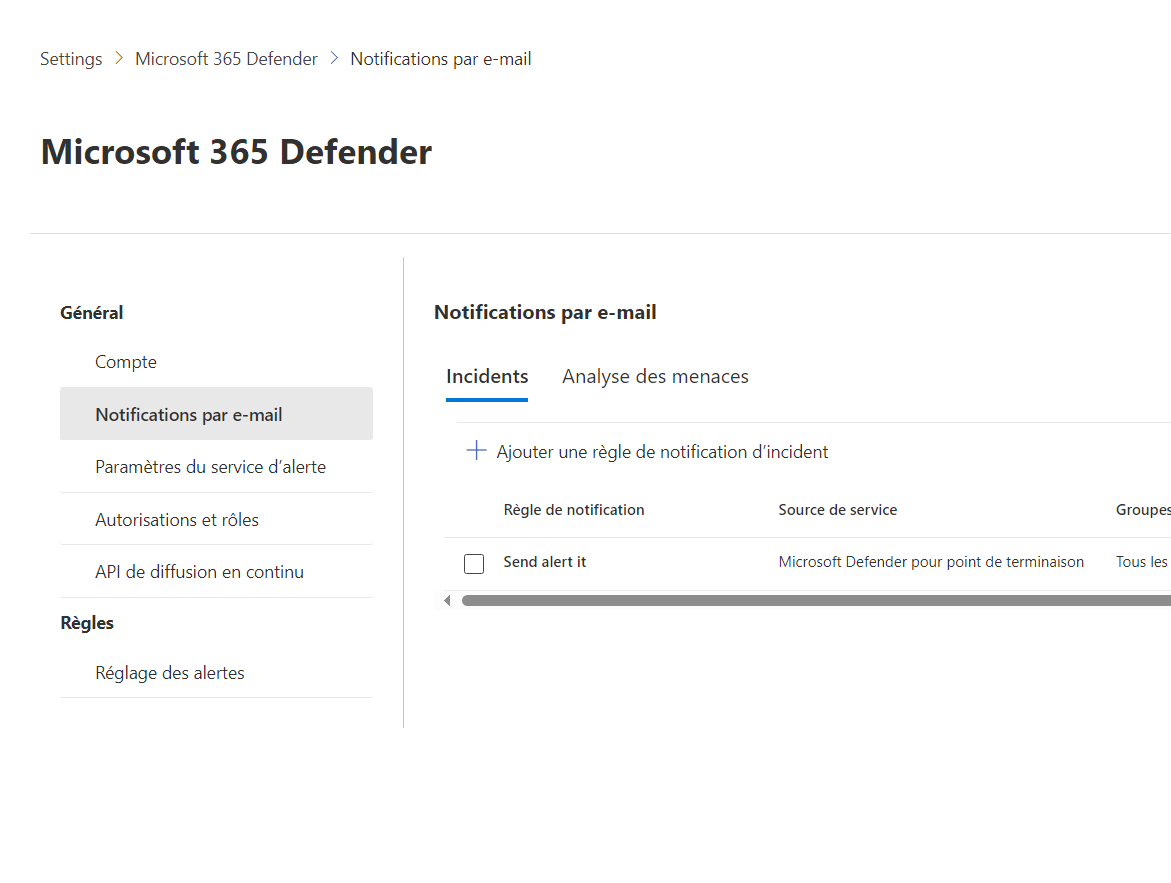
Pour les reporting d'email : Microsoft
Pour les utilisateurs risques: Azure