Enregistrer automatiquement la clé de récupération BitLocker dans l'AD
Tip
Ressources Microsoft - Guide de récupération BitLocker - Sauvegarder les informations de récupération BitLocker dans AD
Stocker les clés de récupération BitLocker dans l'Active Directory
Sur votre serveur contrôleur de domaine, connectez-vous en tant qu'administrateur afin d'installer de nouvelles fonctionnalités.
Vous pouvez le faire à partir de l'interface graphique : Gestionnaire de serveur > Gérer > Ajouter des rôles et fonctionnalités. Une fois à l'étape "Fonctionnalités", sélectionnez "Utilitaires d'administration de Chiffrement de lecteur BitLocker".

L'alternative consiste à utiliser PowerShell et le cmdlet Install-WindowsFeature, comme ceci :
Install-WindowsFeature -Name "RSAT-Feature-Tools-BitLocker","RSAT-Feature-Tools-BitLocker-RemoteAdminTool","RSAT-Feature-Tools-BitLocker-BdeAducExt"
Stratégie de groupes pour chiffrer et exporter la clé de récupération
Pour voir comment éxecuté un script powershell voir ici :
[/Microsoft/ActiveDirectory/GPO(../../../Microsoft/ActiveDirectory/GPO.md)
Pour ce qui est du script
$BLinfo = Get-Bitlockervolume
#checks if the computer is encrypted or not
if($blinfo.EncryptionPercentage -eq '0')
{
$TPM = Get-WmiObject win32_tpm -Namespace root\cimv2\security\microsofttpm | where {$_.IsEnabled().Isenabled -eq 'True'} -ErrorAction SilentlyContinue
$WindowsVer = Get-WmiObject -Query 'select * from Win32_OperatingSystem where (Version like "6.2%" or Version like "6.3%" or Version like "10.0%") and ProductType = "1"' -ErrorAction SilentlyContinue
$BitLockerReadyDrive = Get-BitLockerVolume -MountPoint $env:SystemDrive -ErrorAction SilentlyContinue
#If all of the above prequisites are met, then create the key protectors, then enable BitLocker and backup the Recovery key to AD.
if ($WindowsVer -and $TPM -and $BitLockerReadyDrive) {

#Creating the recovery key
Add-BitLockerKeyProtector -MountPoint $env:SystemDrive -RecoveryPasswordProtector

#Adding TPM key
Add-BitLockerKeyProtector -MountPoint $env:SystemDrive -TpmProtector
sleep -Seconds 15 #This is to give sufficient time for the protectors to fully take effect.

#Enabling Encryption
Start-Process 'manage-bde.exe' -ArgumentList " -on $env:SystemDrive -em aes256" -Verb runas -Wait

#Getting Recovery Key GUID
$RecoveryKeyGUID = (Get-BitLockerVolume -MountPoint $env:SystemDrive).keyprotector | where {$_.Keyprotectortype -eq 'RecoveryPassword'} | Select-Object -ExpandProperty KeyProtectorID

#Backing up the Recovery to AD.
manage-bde.exe  -protectors $env:SystemDrive -adbackup -id $RecoveryKeyGUID
}}
#Sauvegarder la clé de sécurité si elle n'a pas été enregistrer
if($blinfo.ProtectionStatus -eq 'On')
{
$RecoveryKeyGUID = (Get-BitLockerVolume -MountPoint $env:SystemDrive).keyprotector | where {$_.Keyprotectortype -eq 'RecoveryPassword'} | Select-Object -ExpandProperty KeyProtectorID
manage-bde.exe  -protectors $env:SystemDrive -adbackup -id $RecoveryKeyGUID
}
Comment retrouver une clé de récupération BitLocker ?
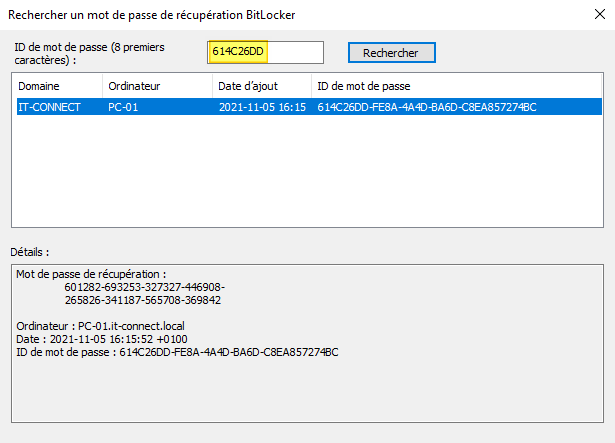
Dans le cas où un utilisateur est bloqué ou que vous n'avez pas le nom de la machine, retrouver la clé de récupération dans l'annuaire AD pourrait devenir un vrai casse-tête. Heureusement, grâce aux outils installés au début du tutoriel, nous pouvons rechercher une clé de récupération à partir des 8 premiers caractères de l'identifiant de l'ordinateur.
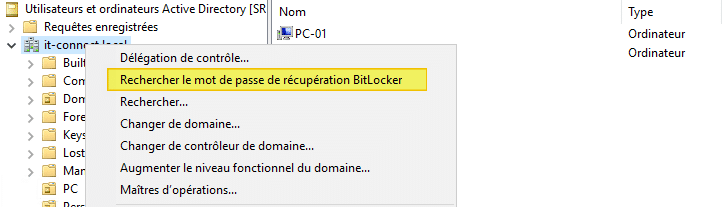
Toujours dans la console "Utilisateurs et ordinateurs Active Directory", effectuez un clic droit sur le nom de votre domaine et cliquez sur "Rechercher le mot de passe de récupération BitLocker".
Saisissez les 8 premiers caractères de l'identifiant du poste et cliquez sur "Rechercher".