RaspberryPi
Installation et configuration d’un RaspberryPi
Installation manuelle
- Téléchargez l’image Raspbian sur le site officiel (https://www.raspberrypi.org/downloads/raspbian/).
Pour installer en cli après avoir téléchargé l'image :
- Ajouter un fichier appelé « wpa_supplicant.conf » à la partition de démarrage de la carte microSD pour mettre au Raspberry de se connecter. Le fichier doit contenir les éléments suivants :
ctrl_interface=DIR=/var/run/wpa_supplicant GROUP=netdev
update_config=1
country=<Insert 2 letter ISO 3166-1 country code here>

network={
   ssid="<Name of your wireless LAN>"
   psk="<Password for your wireless LAN>"
   key_mgmt=WPA-PSK
}
- Activez SSH sur votre Raspberry Pi 3 en ajoutant un fichier vide appelé « ssh » à la partition de démarrage de la carte microSD.
- Allumez votre Raspberry Pi 3. Il devrait maintenant se connecter automatiquement à votre réseau Wi-Fi et vous devriez pouvoir y accéder via SSH
Dans les nouvelle version il n'y a plus de compte par defaut donc pour avoir la connexion ssh fonctionnel il faut ajouter un utilisateur et un mot de passe. La partition /boot doit être monté
| OS | Commande |
|---|---|
| Linux / macOS | bash<br>sudo mount -o rw /dev/sdX1 /mnt/boot # X = lettre du disque<br> |
| Windows | La partition apparaît automatiquement dans l’Explorateur (généralement le lecteur E: ou F:). |
Après ça il faut créer un utilisateur et un mot de passe.
USER=admin                         # nom d’utilisateur que vous voulez
PASSWD=MonSuperMotDePasse          # choisissez votre mot de passe

HASH=$(openssl passwd -6 "$PASSWD")   # -6 = SHA‑512 (format $6$…)
echo "Hash généré → $HASH"
Créer le fichier userconf.txt
Au premier démarrage le script lit ce fichier, crée l’utilisateur, place le hash dans
/etc/shadow, crée/home/<user>et supprime le fichier.
Installation assisté
- Installez la dernière version de Raspberry Pi Imager pour votre système d’exploitation ici.
- Ouvrez l’imageur Raspberry Pi. Vous devriez être accueilli avec le même écran que toujours.
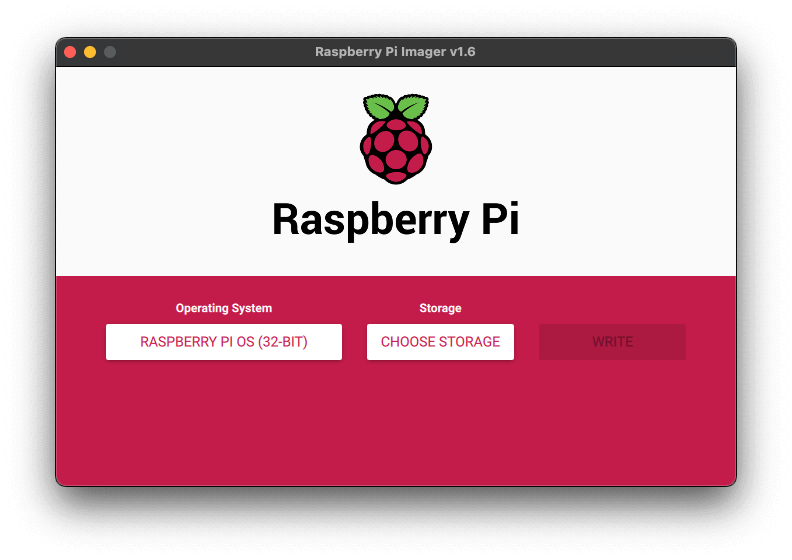
- Appuyez sur Ctrl + Maj + x pour ouvrir le menu avancé (CMD + Maj + x pour Mac OSX
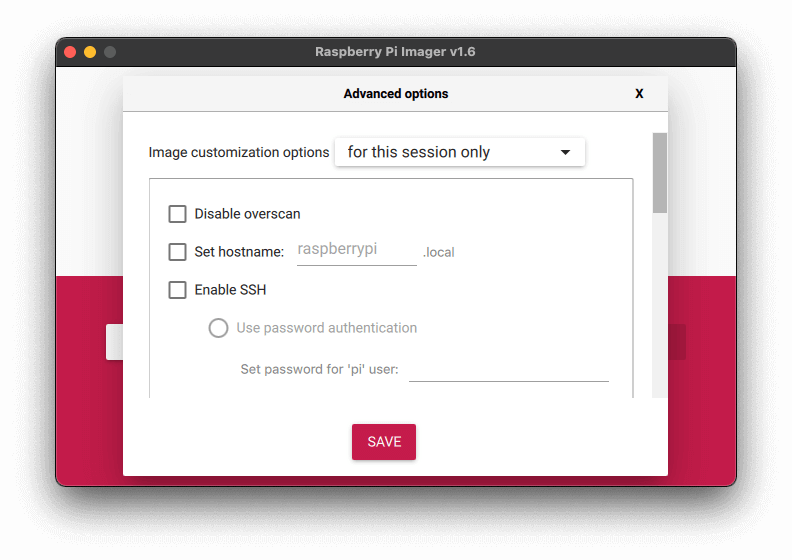
- Faites défiler jusqu’à Configurer le wifi, cochez la case et entrez vos informations d’identification WiFi.
Note: Assurez-vous de changer votre pays Wifi en fonction de votre code de pays!
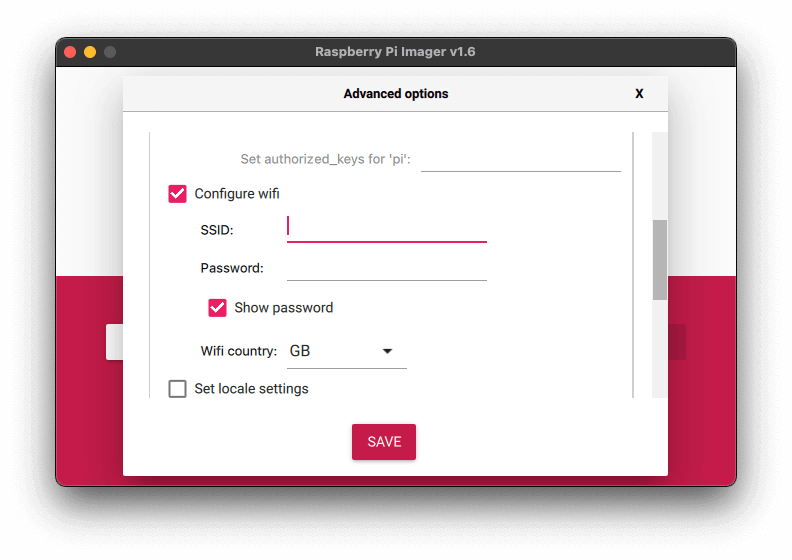
- Cliquez sur ENREGISTRER et flashez votre système d’exploitation sur votre carte microSD pour votre Raspberry Pi!