Connection SSH
Modification du fichier de connexion SSH
Vous pouvez spécifier un utilisateur dans votre fichier ssh.config en ajoutant le mot-clé "Utilisateur" suivi du nom d'utilisateur. Voici un exemple:
Connexion via le domain
ssh domain\utilisateur@nomduserveur.domain.xx
Linux connexion avec sa clé publique
Pré-configuration
avoir un client ssh et créer la clée :
Se connecter si le mot de passe est activé
on peut maintenant se connecter a 192.168.1.210 sans mot de passse
Se connecter si le mot de passe est désactiver
Dans se scénario nous allons nous connecter sur un serveur qui accepte uniquement l'authtification par clé publique.
Se connecter avec l'utilisateur par default et crée l'utilisateur avec lesque ont souhaite se connecter :
adduser user
usermod -aG sudo
tee -a /home/user/.ssh/authorized_keys  >/dev/null <<'EOF'
ssh-rsa mettrelaclépublicici
EOF
On va ensuite pouvoir se connecter avec le bon compte et supprimer le compte par default
Résolution du problème de persmission
Si l'erreur suivante se présente : Permissions are too open pour le dossier .ssh alors il faut utiliser la commande suivante :
sudo chmod 700 .ssh
sudo chmod 600 .ssh/id_rsa.pub
sudo chmod 600 .ssh/id_rsa
sudo chmod 600 .ssh/authorized_keys
Windows connexion avec sa clé public
Instalation du client OpenSSH
Pré-configuration
Dans powershell :
Problème de permission
Si des problème de permission surviennent bien vérifier :
- Qu'il n'y a pas d'érithage sur le dossier
- Qui est le propriétaire
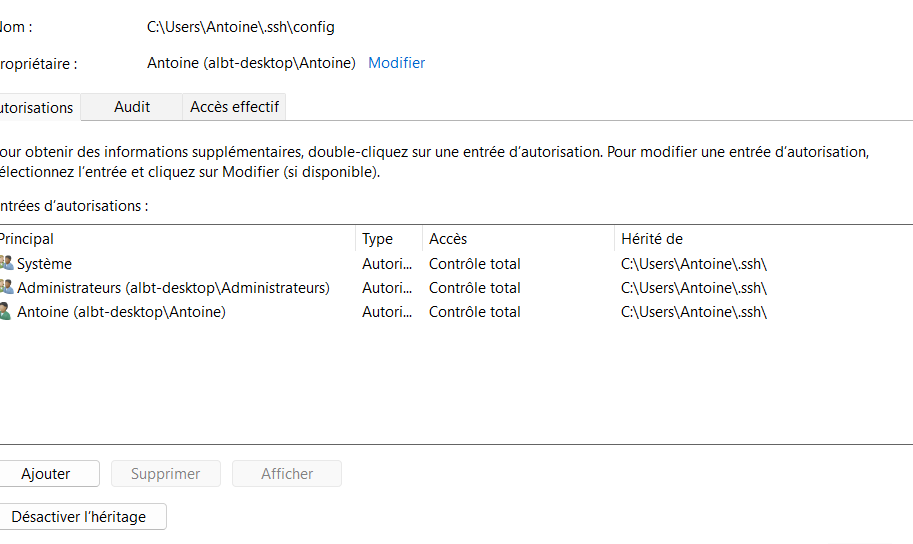
Voici a quoi doit ressemblé les perms
Utilisation avancé
Serveur de rebond SSH
Utilisation de base
ou avec l'option-i pour spécifier la clé SSH :
ou en utilisant le fichier de configuration SSH (~/.ssh/config) :
Host serveur-cible
  HostName serveur-cible
  User utilisateur
  ProxyJump utilisateur@serveur-de-rebond
  IdentityFile /chemin/vers/votre/clé_privée
Puis simplement :
On peut aussi forward la clée ssh via cette commande :
Utilisation plus avancé
On peut utilisé des expression régulière pour avoir moin de gestion de conf à faire :
Host *.domaine.fr !dcadm-inf-ssh1.domaine.fr
    ProxyJump username@dcadm-inf-ssh1.domaine.fr
    User username
    ServerAliveInterval 60
    ForwardAgent yes
Warning
pour évité une boucle on rajoute le ProxyJump après le "!" de Host
redirection de port SSH
Redirige un port local de votre machine vers un port sur une machine distante :
Dans cet exemple, tout le trafic envoyé au port 8080 sur votre machine locale sera redirigé vers le port 80 sur serveurdistantRedirige un port sur le serveur SSH distant vers un port sur votre machine locale
Ici, tout le trafic envoyé au port 8080 sur serveurdistant sera redirigé vers le port 80 sur votre machine locale.Proxy SOCKS sur votre machine locale, permettant d'accéder à plusieurs services sur le serveur distant
Vous pouvez ensuite configurer votre navigateur ou une autre application pour utiliser un proxy SOCKS sur localhost:8080, ce qui permet d'accéder à Internet à travers serveurdistant.Vérifier l'agent forwarding (Transfer de clée privé)
Par defaut ssh va aussi transférer la clée privé (Je suppose que c'est sécurisé ?) on peut facilement vérifier avec la commande :
ssh-add -l
# 256 SHA256:xxxxxxxx user 07/03/25 (ED25519)
# 2048 SHA256:xxxxxxx /home/user/.ssh/id_rsa (RSA)
# 256 SHA256:xxxxxxxx user.name@domaine.com (ED25519)
On peut aussi le rajouter à sont fichier de configuration SSH