Support
Résolution Rapide OneDrive
Activer les fichiers à la demande
- Clique droit sur l'icône OneDrive aller dans les paramètres
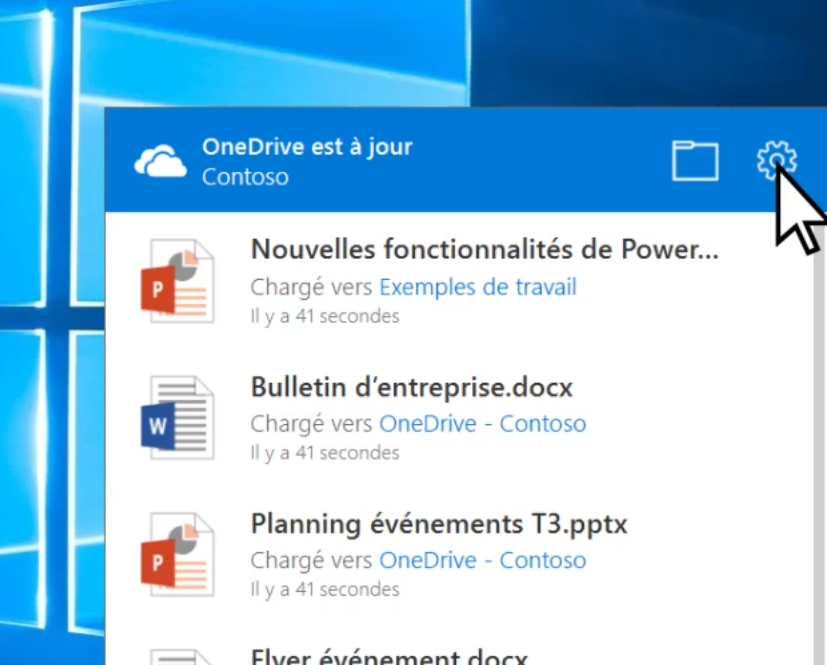
- Cocher cette case dans les options OneDrive
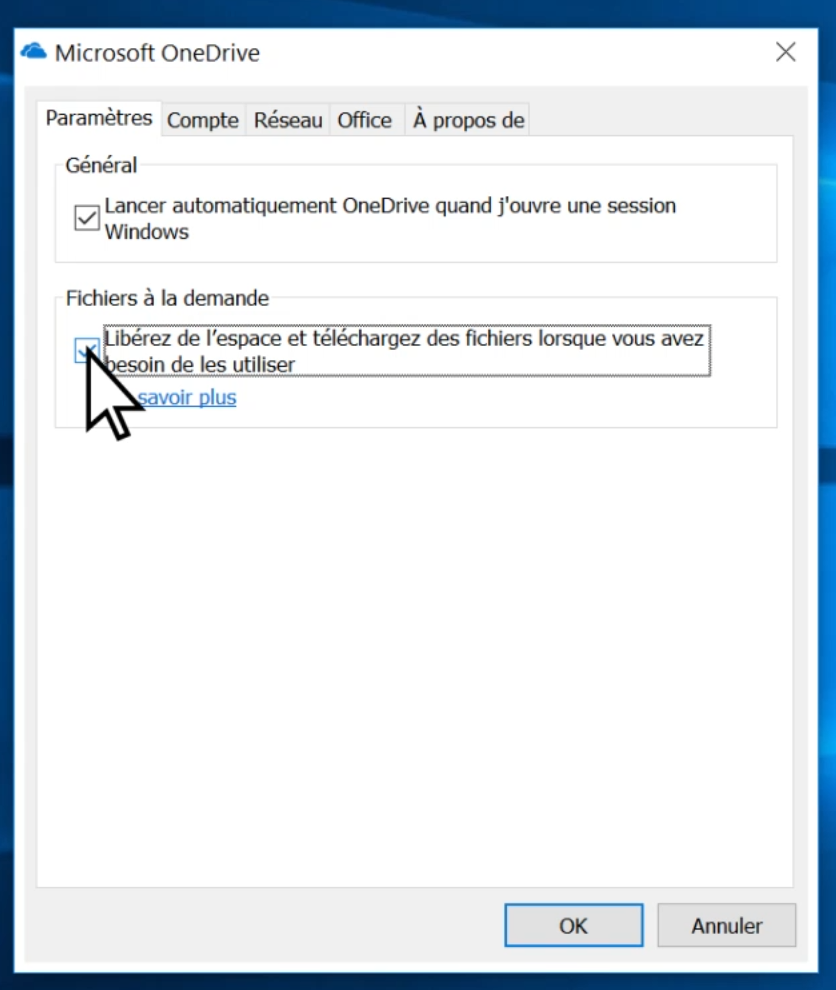
Ensuite aller dans votre répertoire OneDrive et cliquer sur libérer de l'espace.
Ces deux options permettent de "remettre à zéro" la syncronisation OneDrive et de ne pas surcharger la bande passante
Limiter le nombre de fichier synchroniser
Il est possible que la synchronisation avec un SharePoint complet rende la synchronisation très lente.
Pour résoudre ce problème, nous allons réduire les nombres de dossier synchroniser par OneDrive pour ce faire :
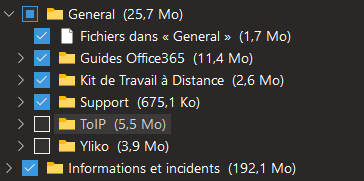
Clique droit sur l'icône OneDrive aller dans les paramètres
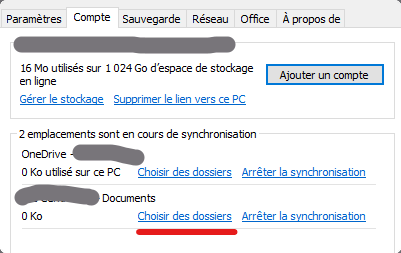
Depuis cette interface, décochez les dossiers dont vous n'avez plus besoins.
Problème d'exécution
Panneau de config confg réseau
Use TLS 1.0
Use TLS 1.1
Use TLS 1.2
Win+R
%localappdata%MicrosoftOneDriveonedrive.exe /reset
%localappdata%MicrosoftOneDriveonedrive.exe
Windows n'est pas authentique
Pour forcer une clée :
Dans une fenêtre de comamndes en mode Administrateur :
RebootNormalement la machine est de nouveau en periode d'essais de 180 si ce n'est pas le cas :
Pour activer windows par téléphone
Si des codes d'erreurs apparaisses : MicrosoftSi besoins les clées de periodes d'essais windows serveurs : Microsoft
Réparer erreur windows
Dism /Online /Cleanup-Image /ScanHealth
Accès smb refusé
Peux-tu aller dans :
- Panneau de configuration
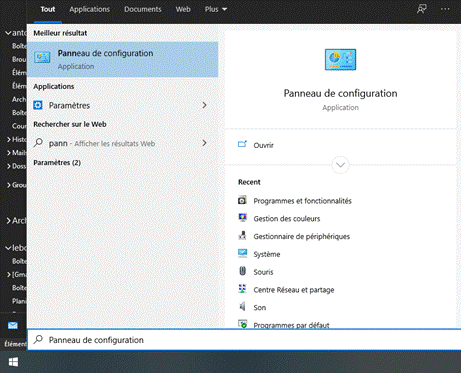
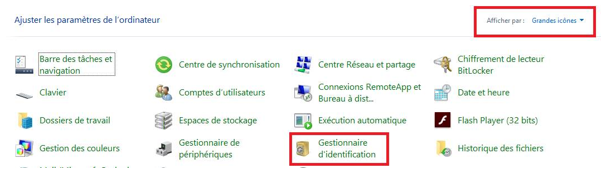
Dans la fenêtre, changer « afficher par : » en « grande Icône »
Sélectionne ensuite Gestionnaire d’identification
Dans « Information d’identification Windows » supprime tout
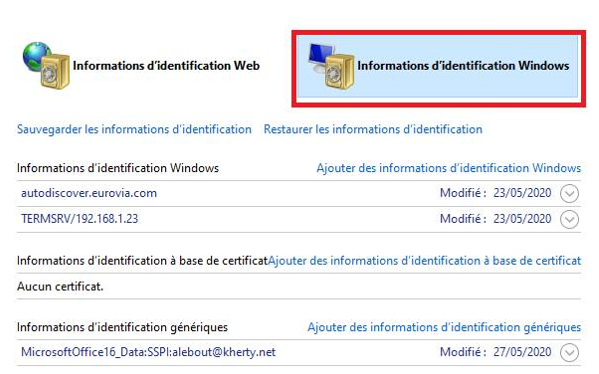
Une fois ces actions effectuées redémarrent ton poste.
Reset IP
#Libère l’adresse IPv4 pour la carte spécifiée.
ipconfig /release
#Renouvelle l’adresse IPv4 pour la carte spécifiée.
ipconfig /renew
#Purge le cache de résolution DNS.
ipconfig /flushdns
#Actualise tous les baux DHCP et réenregistre les noms
Ipconfig /registerdns
Supprimer d'éventuelle GPO
Quand on ping kherty ou domain.local en effet celui-ci n’était pas joignable
Cependant en pingant manuellement le contrôleur de domaine ou pouvait voir que c’était ok et en faisant un nslookup on peut voir qu’il donne les bonne entré > le pb vient donc d’une vielle GPO qui force une mauvaise entrée DNS il faut :
Dd regedit
HKEY_LOCAL_MACHINE\SYSTEM\CurrentControlSet\Services\Tcpip\Parameters > supprimer les entré kherty.local et même les autre
HKEY_LOCAL_MACHINE\SYSTEM\CurrentControlSet\Services\Tcpip\Parameters\Interfaces > faire la même
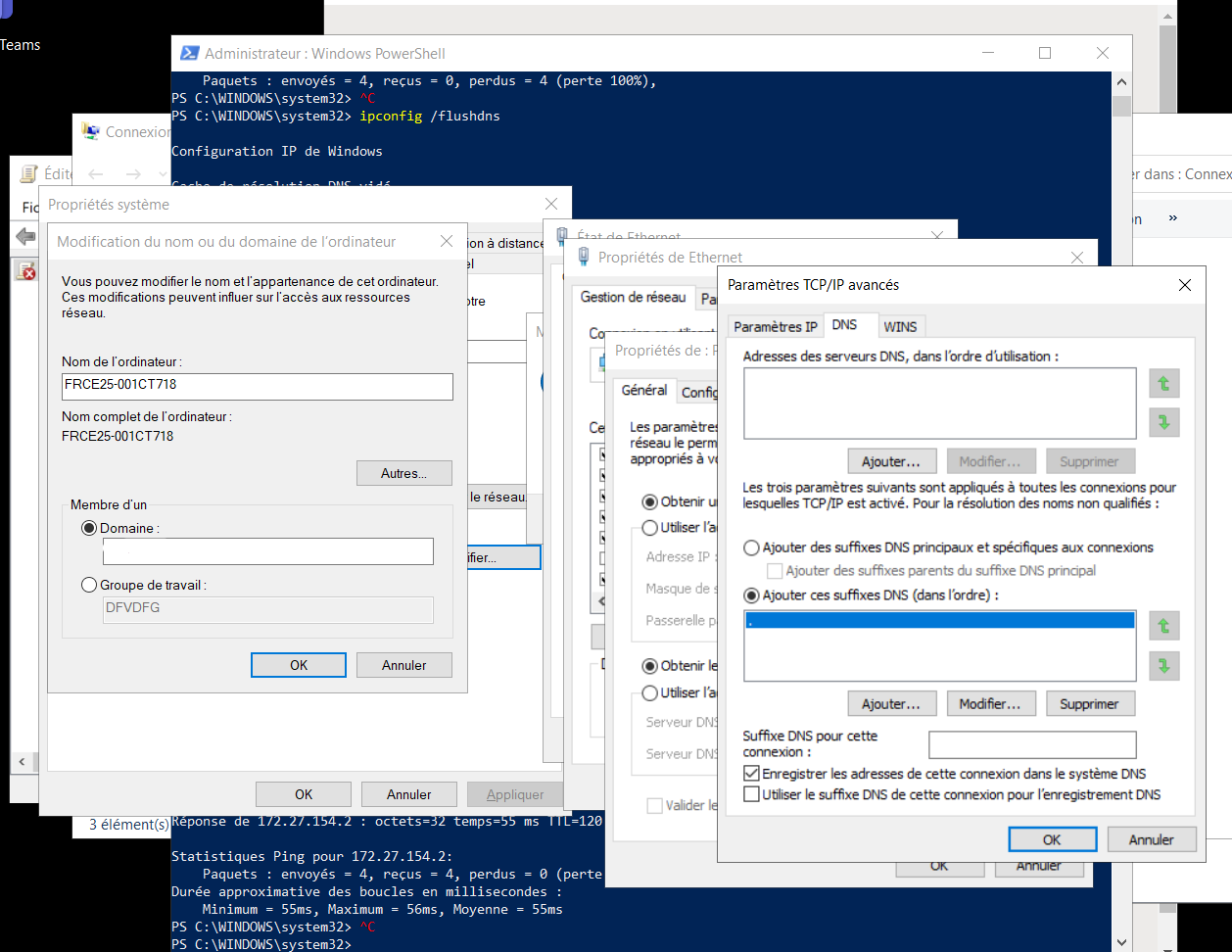
Ensuite les suffixes DNS anciennement grisés sont maintenant modifiables (dans ce cas j’ai mis un . pour le forcer, a cherché )
Forcer la mise à jour mic store
Pour activer ou désactiver la mise à jour automatique des applications dans le magasin pour tous les utilisateurs à l'aide de la stratégie de groupe
Vous devez être connecté en tant qu'administrateur pour pouvoir utiliser cette option.
L'éditeur de stratégie de groupe local n'est disponible que dans les éditions Windows 10 Pro, Entreprise et Éducation.
Toutes les éditions peuvent utiliser l'option trois ci-dessous qui fait la même chose.
1. Ouvrez l'éditeur de stratégie de groupe local.
2. Dans le volet de gauche de l'éditeur de stratégie de groupe local, accédez à l'emplacement ci-dessous. (voir capture d'écran ci-dessous)
Configuration ordinateur/Modèles d'administration/Composants Windows/Magasin
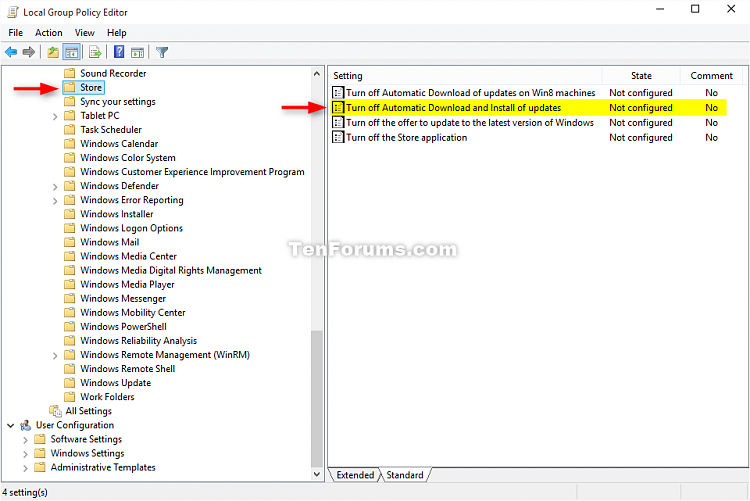
3. Dans le volet droit de Store dans l'éditeur de stratégie de groupe local, double-cliquez/appuyez sur Désactiver le téléchargement et l'installation automatiques des mises à jour pour la modifier. (voir capture d'écran ci-dessus)
4. Effectuez l'étape 5 (par défaut), l'étape 6 (toujours activée) ou l'étape 7 (toujours désactivée) ci-dessous pour ce que vous souhaitez faire
source : tenforums
Numéro de série
Windows :
wmic csproduct
Linux :
dmidecode|grep "Serial Number"
Profils temporaire
Démarrer > regedit
Trouver la clé
HKEY_LOCAL_MACHINE\SOFTWARE\Microsoft\Windows NT\CurrentVersion\ProfileList
Elle contient les différentes sessions disponibles au format :
S-1-5 -XXXXX
et une S-1-5 -XXXXX.bak
Renommer celle sans le .bak en .old
Et renommer celle contenant le ".bak" en retirant ces 4 caractères.
OU
Tout wipe dans la clé de registre
Source : microsoft
Forcer la suppression
avec la Commande del ont peut forcer la suppression Exemple :
del /S /F /Q "C:\Users\pmartel\OneDrive - XXX \*Copie*"
Supprimer programme manuel
• Cliquez sur Démarrer, Exécuter, puis tapez regedit dans la zone Ouvrir et appuyez sur ENTRÉE.
• Recherchez, puis cliquez sur la clé de Registre suivante :
HKEY_LOCAL_MACHINE\Software\Microsoft\Windows\CurrentVersion\Uninstall
• Après avoir cliqué sur la clé Uninstall, cliquez sur Exporter un fichier du Registre dans le menu Registre.
• Dans la zone Enregistrer dans de la boîte de dialogue Exporter un fichier du Registre, cliquez sur Bureau. Dans la zone Nom de fichier, tapez uninstall, puis cliquez sur Enregistrer.
• Chaque clé sous Uninstall représente un programme qui apparaît dans Ajout/Suppression de programmes. Pour savoir à quel programme correspond chaque clé, cliquez sur cette clé, puis examinez les valeurs suivantes :
DisplayName - La valeur de la clé DisplayName est le nom répertorié dans l'outil Ajout/Suppression de programmes
- et -
UninstallString - La valeur de la clé UninstallString est le programme utilisé pour désinstaller le programme en question
• Après avoir identifié la clé de Registre représentant le programme qui est encore affiché dans la liste, cliquez avec le bouton droit sur cette clé, puis cliquez sur Supprimer.
• Une fois la clé supprimée, cliquez sur Démarrer, pointez sur Paramètres, puis cliquez sur Panneau de configuration.
• Dans le Panneau de configuration, double-cliquez sur Ajout/Suppression de programmes.
• Dans la boîte de dialogue qui s'affiche, vérifiez que le programme dont vous venez de supprimer la clé de Registre n'apparaît plus dans la liste.
• Si la liste de programmes de l'outil Ajout/Suppression de programmes n'est pas correcte, double-cliquez sur le fichier Uninstall.reg sur votre Bureau afin de restaurer la liste de programmes d'origine dans le Registre.
• Si la liste de programmes de l'outil Ajout/Suppression de programmes est correcte, cliquez avec le bouton droit sur le fichier Uninstall.reg sur votre Bureau, puis cliquez sur Supprimer
source : microsoft
Désactiver gpo (TODO)
Méthode A: Désactiver les paramètres utilisateur ou ordinateur dans la stratégie de groupe locale
Ouvrez MMC :
Cliquez sur le menu Fichier et cliquez sur Ajouter/Supprimer un composant logiciel enfichable .
Dans la boîte de dialogue Ajouter/Supprimer un composant logiciel enfichable, la zone de liste Composants logiciels enfichables disponibles se trouve sur le côté gauche. Cliquez sur Éditeur d’objets de stratégie de groupe (les autres paramètres sont facultatifs selon votre situation), puis cliquez sur Ajouter et OK.Dans le volet gauche, vous pouvez sélectionner l’objet de stratégie de groupe approprié.
« Pour spécifier une stratégie d’ordinateur local pour les utilisateurs ou les groupes, cliquez sur l’onglet Utilisateurs et sélectionnez l’un des objets de stratégie de groupe locale suivants :Administrateurs : Stratégie de groupe locale prédéfinie qui s’applique aux utilisateurs inclus dans le groupe Administrateurs. Non-administrateurs : stratégie de groupe locale prédéfinie qui s’applique aux utilisateurs non inclus dans le groupe Administrateurs. Spécifique à l’utilisateur : objets de stratégie de groupe locale associés à un compte d’utilisateur local spécifique.
Pour ma situation, je voulais le supprimer de tous les comptes sur mon ordinateur puisque je ne suis pas dans un domaine. Cliquez avec le bouton droit sur le nom de l’objet Stratégie de groupe local Configuration de l’ordinateur, puis cliquez sur Propriétés .
Cliquez sur Désactiver les paramètres de configuration ordinateur et Désactiver les paramètres de configuration utilisateur .
Cliquez sur OK , puis fermez Microsoft Management Console.
Méthode B: Désactiver ou désactiver l’actualisation de la stratégie de groupe pendant l’utilisation de l’ordinateur
Remarque : Ceci est seulement une solution temporaire
Exécutez gpedit.msc à partir du panneau de recherche.
Dans l’éditeur de stratégie de groupe, accédez à
Configuration ordinateur/Modèles d’administration/Système/Stratégie de groupe.
Cliquez avec le bouton droit sur Modifier sur Désactiver l’actualisation en arrière-plan de la stratégie de groupe.
Cliquez sur Activé.
Méthode C: Ligne de commande pour désactiver une stratégie de groupe Win 10
Ouvrez l’invite de
commande Tapez dans REG add « HKCU\Software\Policies\Microsoft\MMC\{8FC0B734-A0E1-11D1-A7D3-0000F87571E3} » /v Restrict_Run /t REG_DWORD /d 1 /f
Méthode D: Comment faire pour désactiver le service client de stratégie de groupe avec Regedit
Dans le menu Démarrer ou le gestionnaire de tâches, ouvrez « Exécuter » et tapez « regedit » dans la zone Exécuter et continuez.
Dans le volet de navigation gauche de la fenêtre du Registre, accédez à la sous-clé HKLM\SYSTEM\CurrentControlSet\services\gpsrv.
Faites un clic droit sur la sous-clé « gpsrv » et cliquez sur « Autorisations... » Ouvrez le bouton « Avancé ».
Cliquez sur le texte bleu Modifier à côté du propriétaire en haut de la boîte de dialogue.
Tapez le nom de votre compte d’utilisateur dans la zone Nom de l’objet, cliquez sur la zone Vérifier les noms, puis cliquez sur le bouton OK.
Cliquez sur le groupe Administrateurs, cliquez sur la zone d’édition, sélectionnez Contrôle total, puis cliquez sur OK. Cliquez sur OK pour les paramètres de sécurité avancés pour gpsrv et OK pour les autorisations pour gpsrv.
Double-cliquez sur la touche « Démarrer » dans le volet droit de Regedit et changez la valeur en « 4 ». Fermez l’Éditeur du Registre et redémarrez l’ordinateur. Lors du redémarrage, le service Client de stratégie de groupe est désactivé.
MISE À JOUR VERS LA MÉTHODE 4 :
Dans la dernière version de Windows 10 (10.0.16299), la nouvelle sous-clé regedit est
Computer\HKEY_LOCAL_MACHINE\SYSTEM\CurrentControlSet\Services\gpsvc
Fréquance d'image xbox game bar
Vous voulez supprimer l’accès aux informations sur la fréquence d’images ?
- Tapez Gestion de l’ordinateur dans la zone de recherche du Bureau, sélectionnez Utilisateurs et groupes locaux > Groupes > Utilisateurs du journal de performances.
- Choisissez un compte d’utilisateur, puis appuyez sur Supprimer.
- Redémarrez votre PC pour que la modification prenne effet.
Mode IE sur Chromium
- Se rendre sur l'URL suivant : https://chrome.google.com/webstore/detail/ie-tab/hehijbfgiekmjfkfjpbkbammjbdenadd?hl=fr
- Cliquer sur "Ajouter à Chrome"
- L'extension va se situer en haut à droite du navigateur
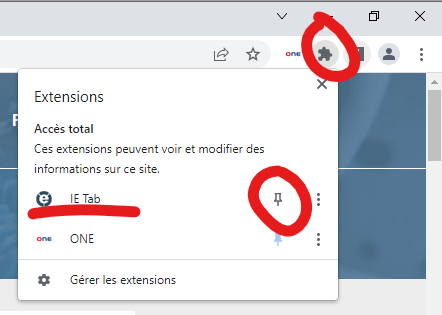
- Vous pouvez épingler l'extension pour la voire tout le temps afficher
- Pour l'utiliser cliqué simplement sur l'icone de l'extension pour activer le mode IE

Lors de la première utilisation, l'extension va vous demander de lancer un exécutable pour finaliser son installation.
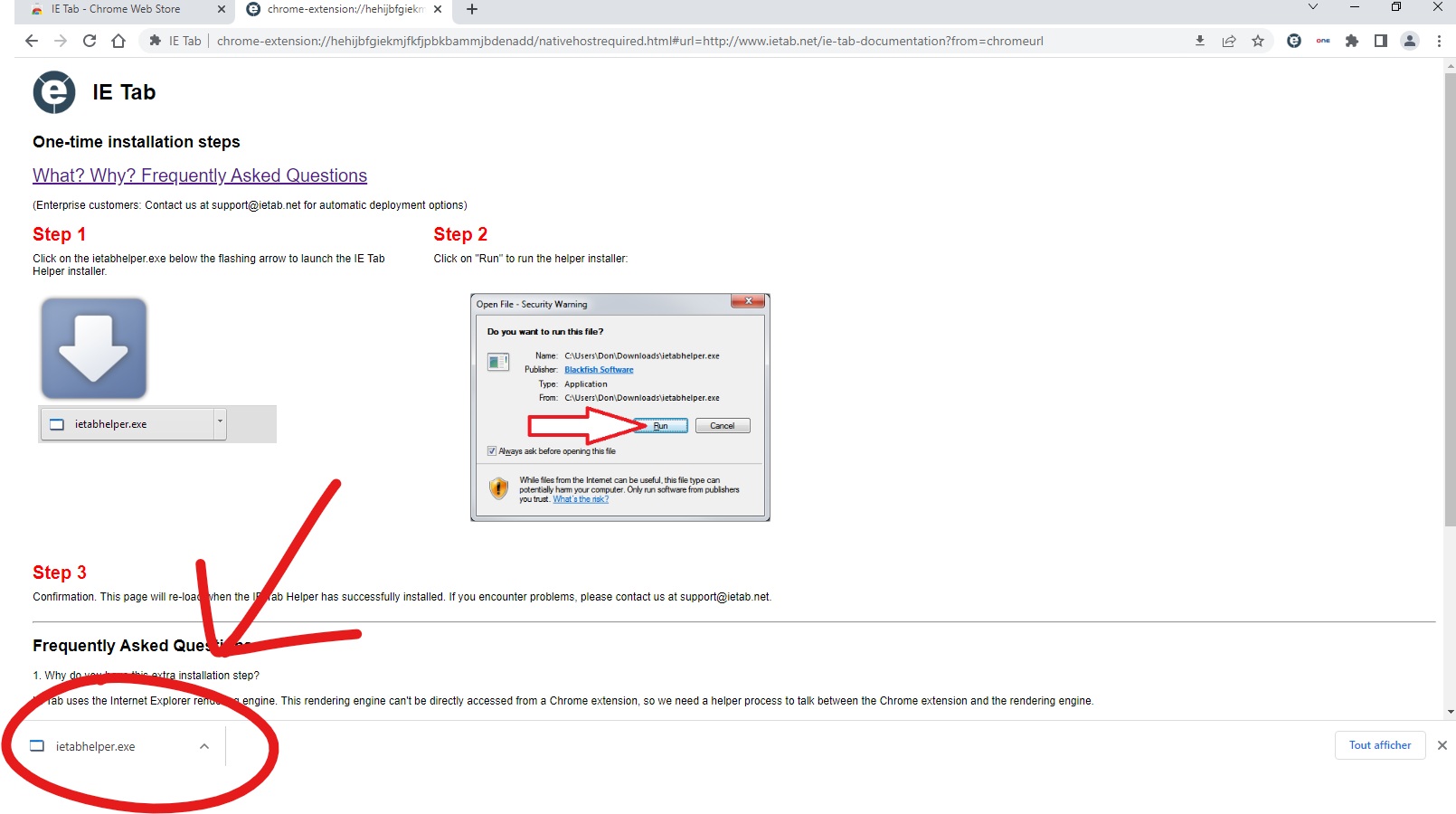
- Cliquez une fois sur l'exécutable téléchargé et il devrait disparaitre de la fenêtre.
- Maintenant quand vous utiliser l'extension sur une page web un bandeau bleu devrait apparaitre

Réparrer le bootloader Windows à l'aide d'un CD
Configurer les partitions avec les lettres de lecteur correctes
Lancer Windows 10 Installer sur USB
Maj + F10 une fois que vous voyez la langue, sélectionnez pour afficher l’invite de commande
Lancez « DISKPART »
sélectionnez un volume de 512 Mo (ex: sélectionnez vol 0)
assign letter=G: (ou toute lettre qui n’est pas prise et qui n’est PAS C:)
quitter **OU **Si le système d’exploitation Windows n’est PAS sur C :
Sélectionnez le volume avec l’installation de Windows dessus
assigner letter=C:
sortie
Exemple de sortie :
diskpart
select disk 0
list vol
select vol 0 <---500 MB Partition
assign letter=G:
select vol 1 <--- Large Partition with Windows Install on it
assign letter=C:
exit
Les partitionnement est terminée il est maintenant temps de résoudre les problèmes avec le « type » de partition – En forçant toutes les parties à être NTFS NT60
Copier les enregistrements de démarrage, corriger MBR et reconstruire BCD
Reconstruire une nouvelle partition réservée au système avec EFI et les fichiers de démarrage réguliers
bcdboot c:\Windows /s <boot letter of System Reserved Partion>: /f ALL
bcdboot c:\Windows /s G: /f ALL
Maintenant, nous pouvons enfin reconstruire le bcd et l’enregistrement de démarrage principal comme vous le voyez dans tant de guides
en ligne Vous pouvez vérifier que le système voit l’installation de Windows en faisant un bootrec / scanos, puis exécuter le reste des commandes pour effectuer le reste des réparations.
Source : christitus.com
Suppression de compte Legacy AD sur le poste
Ouvrez Network Places Wizard aka. netplwiz :
- via la commande Exécuter :
netplwiz.
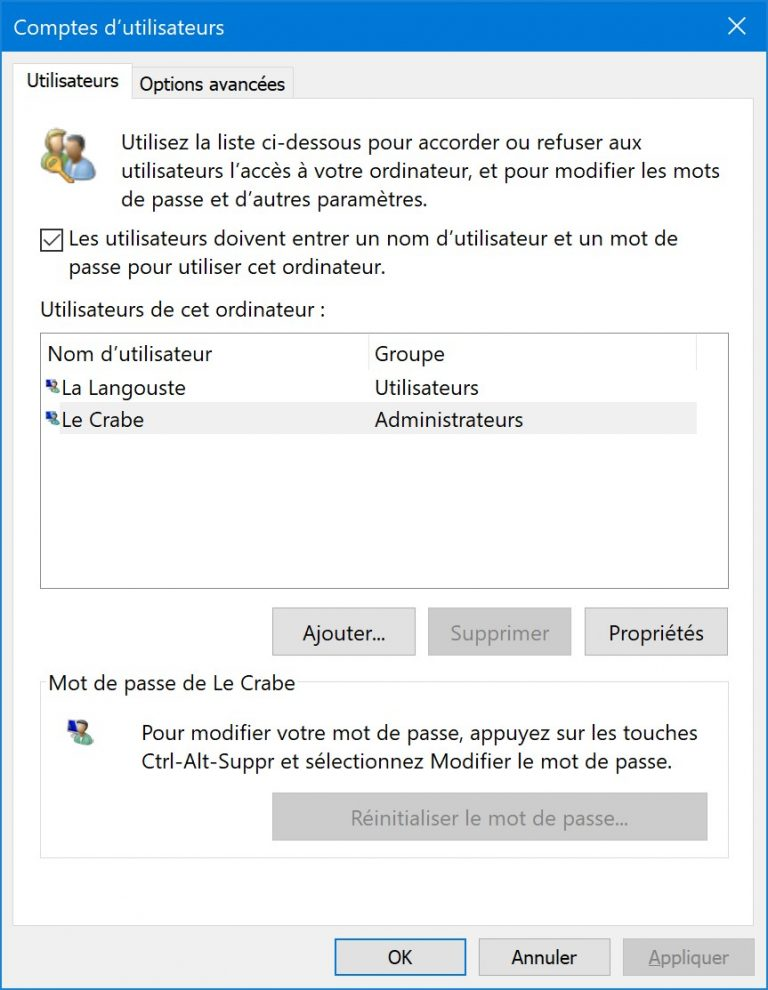
- Sélectionnez l’utilisateur à supprimer puis cliquez sur le bouton Supprimer.
Upgrade la version de Windows en pro
Mettre le poste hors ligne
entré cette clé générique dans les paramètres > Mise à jour et sécurité > Activation > modifier la clé de produit et insérer cette clé de produit
Réparer un poste hors domaine
Ousysdm.cpl