Ajouter des administrateurs
Ajouter des administrateurs
Donc, à moins que vous ne disposiez déjà de privilèges délégués, vous aurez besoin d’un accès Administrateur de domaine pour activer ou créer des stratégies de groupe (ironiquement). Voici les étapes à suivre pour ajouter des administrateurs locaux via un objet de stratégie de groupe.
- Ouvrir l’Éditeur de gestion des stratégies de groupe (GPMC)
- Créer un objet de stratégie de groupe et le nommerAdministrateurs locaux – Serveurs
- Accédez à Configuration ordinateur -Stratégies > -ParamètresWindows > Paramètres Windows -Paramètres de sécurité > -> Groupes restreints. Cliquez avec le bouton droit sur le panneau de droite et sélectionnezAjouter un groupe
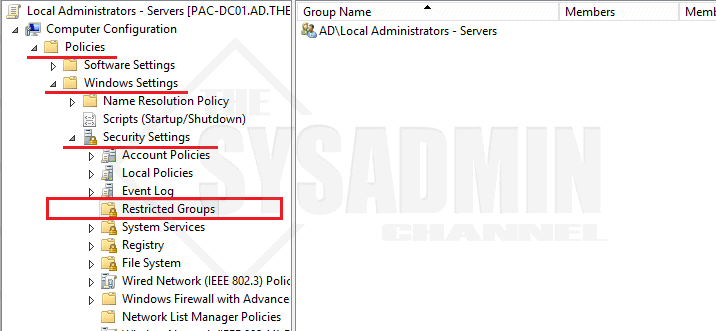
- Recherchez le groupe Active Directory que vous souhaitez ajouter en tant qu’administrateur local
- SélectionnezCe groupe est membre de (#1 ci-dessous) –Cette étape est extrêmement importante. La sélection des membres de ce groupe effacera tous les administrateurs actuels.

- SélectionnezParcourir
- Tapez Administrateurs# –Remarque : assurez-vous d’ajouter « s » à la fin
- Cliquez surVérifier les noms# pour vous assurer qu’il est résolu etcliquez sur OK
- Fermer par la fenêtre
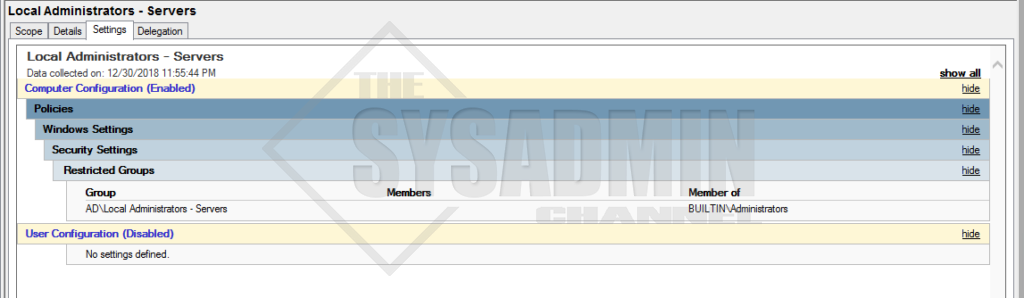
- Mettez en surbrillance Administrateurs locaux – Stratégie serveur et accédez à l’onglet Détails. Dans la liste déroulante État de l’objet de stratégie de groupe, sélectionnezParamètres de configuration utilisateur désactivés
- Le GPO final devrait ressembler à ma capture d’écran ci-dessous
Appliquer la stratégie de groupe à votre unité organisationnelle
- Cliquez avec le bouton droit sur votre unité d’organisation préférée et sélectionnezLier un objet de stratégie de groupe existant
- Sélectionnerles administrateurs locaux – Serveurs GPO
- Fermez la console GPMC.
Vérification du fonctionnement de votre stratégie de groupe
- Connectez-vous à n’importe quel serveur de l’unité d’organisation à laquelle vous avez appliqué la stratégie
- Ouvrir une invite de commandes ou une fenêtrePowershell
- Type GPUpdate /force
- Cochez le groupe Administrateurs locaux et votre groupe doit être ajouté