Windows Server
Ajouter un enregistrement DNS de type A dans l'AD
Ouvrir la console Gestionnaire DNS
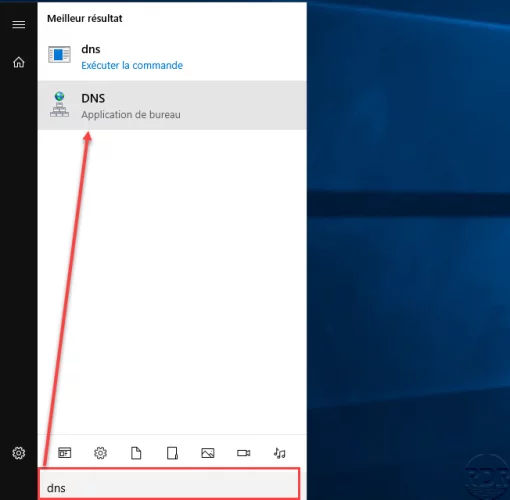
Depuis le menu démarrer rechercher DNS pour accéder à la console Gestionnaire DNS.
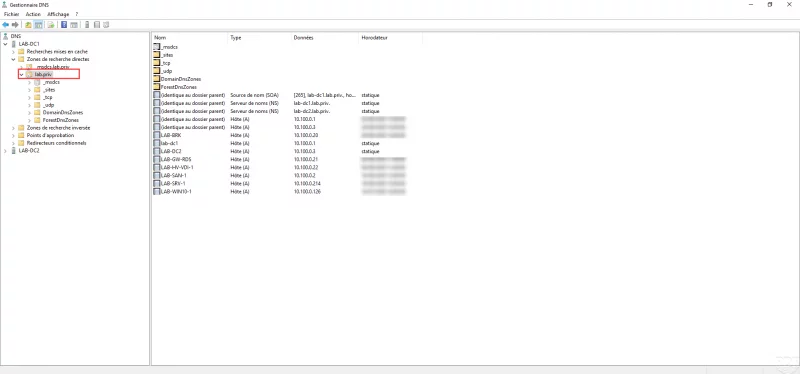
Aller sur le zone de recherche directe
Ouvrir les enregistrements de la zone de recherche directe où vous souhaitez ajouter l’enregistrement DNS.
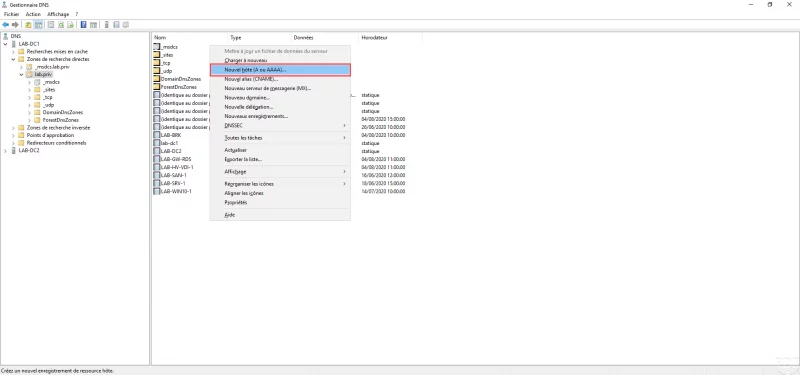
Nouvel hôte (A ou AAAA)
Faire un clic droit dans la zone centrale et cliquer sur Nouvel hôte (A ou AAAA)…
Configurer l’enregistrement en entrant le nom et l’IP
Entrer le suffixe (nom) DNS et l’adresse IP associée et cliquer sur Ajouter un hôte.
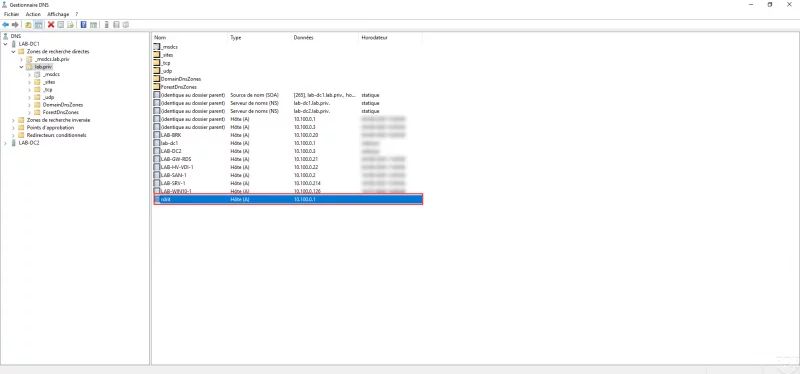
Vérifier que l’enregistrement est dans la zone DNS
Vérifier que l’enregistrement a été ajouté dans la zone DNS
DHCP import et Export
Tâche planifiée Shadow Copie
# Régler la taille du stockage VSS
vssadmin add shadowstorage /for=D: /on=D:  /maxsize=8128MB

# Créer la tâche planifiée
$taskAction = New-ScheduledTaskAction -Execute "wmic.exe" -Argument "shadowcopy call create Volume=D:\"

# Définit le nombre d'exécutions quotidiennes de la tâche et sa fréquence
$taskTrigger = New-ScheduledTaskTrigger -Daily -At 8am
$taskTrigger.Repetition = $(New-ScheduledTaskTrigger -Once -At "08:00" -RepetitionDuration "10:00" -RepetitionInterval "01:00").Repetition

# Le propriétaire de la tâche est le compte SYSTEM et la tâche s'exécute, que l'utilisateur soit connecté ou non
$taskPrincipal = New-ScheduledTaskPrincipal -UserID "NT AUTHORITY\SYSTEM" -LogonType ServiceAccount -RunLevel Highest

# Paramètres de tâche pour réveiller l'appareil, exécuter caché et permettre de fonctionner sur batterie
$taskSettings = New-ScheduledTaskSettingsSet -WakeToRun -Hidden -AllowStartIfOnBatteries

# Configurer l'objet tâche planifiée
$scheduledTask = New-ScheduledTask -Principal $taskPrincipal -Action $taskAction -Trigger $taskTrigger -Settings $taskSettings

# Enregistrer la tâche planifiée en fonction des informations de configuration recueillies à partir de la variable $scheduledTask
Register-ScheduledTask "Daily Shadow Copy" -InputObject $scheduledTask