Office365
Installer exchange online powershell
Installation du module ExchangeOnlineManagement
- Installez ou mettez à jour le module PowerShellGet comme décrit dans Installation de PowerShellGet.
- Fermez et rouvrez la fenêtre Windows PowerShell.
- Vous pouvez désormais utiliser l’applet de commande Install-Module pour installer le module à partir de la Galerie PowerShell. En règle générale, vous aurez besoin de la dernière version publique du module, mais vous pouvez également installer une version d’aperçu si elle est disponible.
- Pour installer la dernière version publique du module, exécutez l’une des commandes suivantes :
Connexion au serveur exchange
La commande que vous devez exécuter utilise la syntaxe suivante :
Connect-ExchangeOnline -UserPrincipalName <UPN> [-UseRPSSession] [-ExchangeEnvironmentName <Value>] [-ShowBanner:$false] [-DelegatedOrganization <String>] [-PSSessionOption $ProxyOptions]
Exemple de connexion :
source : Microsoft
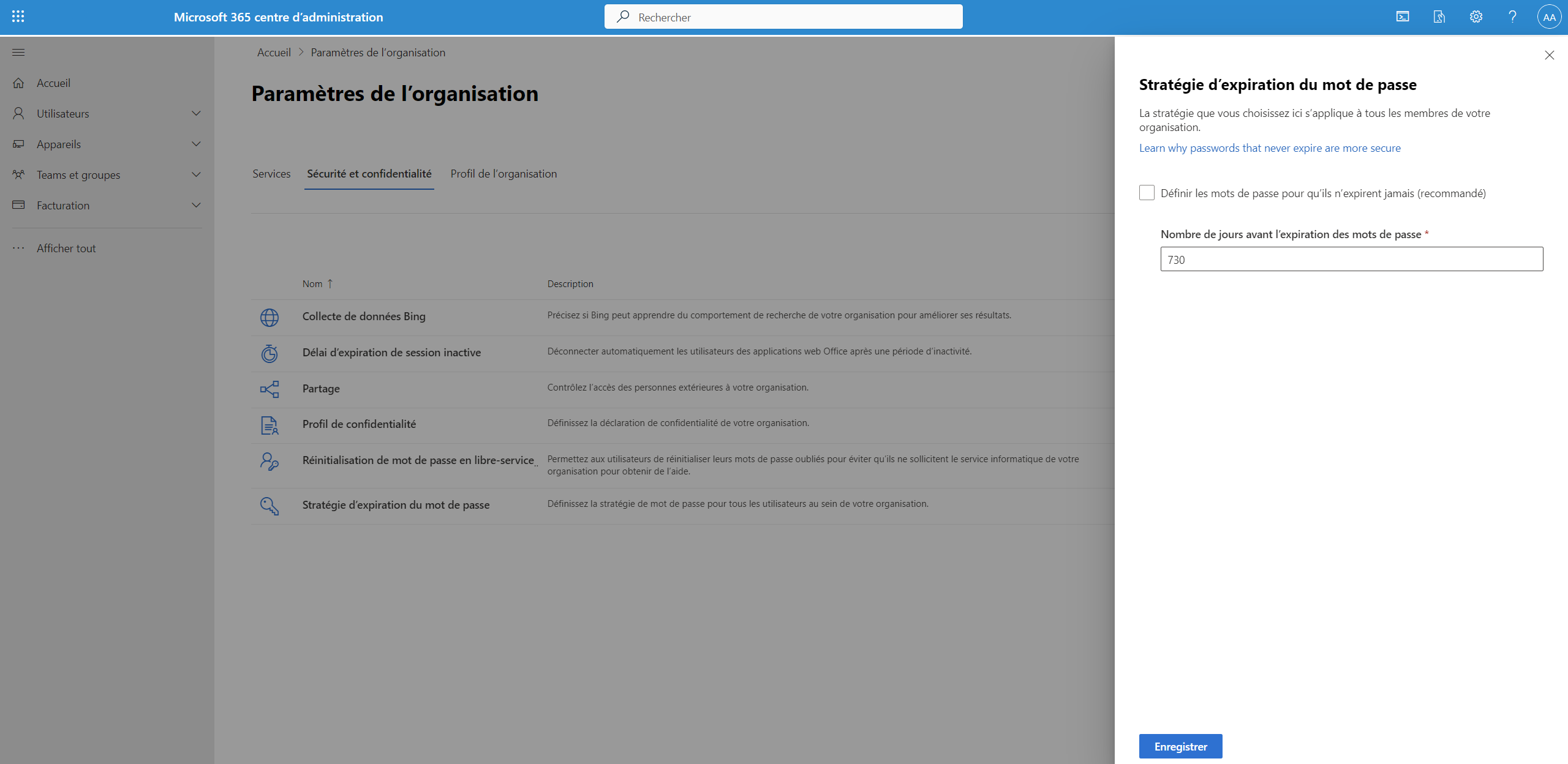
Expiration mot de passe office365 / Azure
Allez sur le portail d'administration office365
Utiliser Exchange Online PowerShell pour activer ou désactiver l’authentification SMTP sur des boîtes aux lettres spécifiques
Utilisez la syntaxe suivante :
Set-CASMailbox -Identity <MailboxIdentity> -SmtpClientAuthenticationDisabled <$true | $false | $null>
La valeur indique que le paramètre de la boîte aux lettres est contrôlé par le paramètre global sur l’organisation. Vous utilisez les valeurs (désactivé) ou (activé) pour remplacer le paramètre d’organisation. Le paramètre de boîte aux lettres est prioritaire sur le paramètre d’organisation.$null$true$false
Cet exemple active l’authentification SMTP pour les sean@contoso.com de boîtes aux lettres.
Vérifier le fonctionnement
Pour vérifier que vous avez activé ou désactivé l’authentification SMTP pour une boîte aux lettres spécifique, effectuez l’une des opérations suivantes :
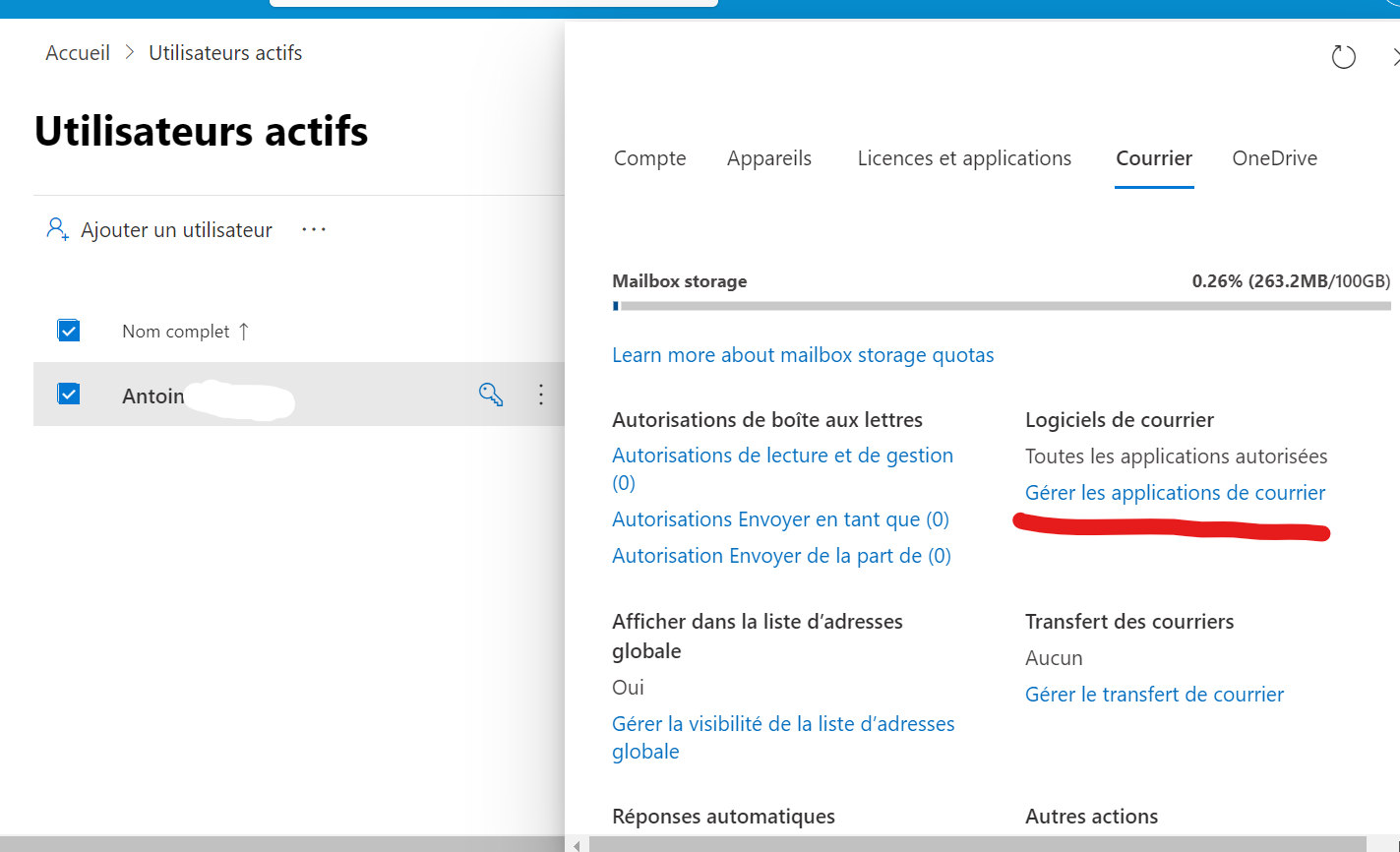
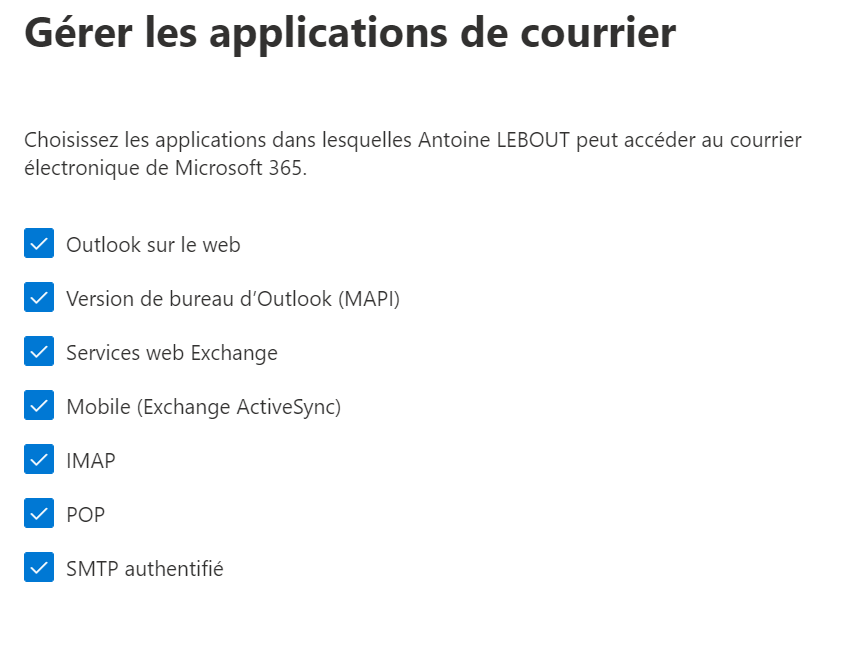
Boîtes aux lettres individuelles dans le Centre d’administration Microsoft 365 : accédez à Utilisateurs > Utilisateurs actifs > sélectionnez l’utilisateur > cliquez sur Mail > cliquez sur Gérer les applications de messagerie et vérifiez la valeur de SMTP authentifié (coché = activé, décoché = désactivé).
Avec PowerShell :
Boîtes aux lettres individuelles dans Exchange Online PowerShell : remplacer par le nom ; alias; adresse e-mail ou nom de compte de la boîte aux lettres ; Exécutez la commande suivante ; et vérifiez la valeur de la propriété SmtpClientAuthenticationDisabled ( = enabled, = disabled, blank = use organization setting).<MailboxIdentity>FalseTrue
Toutes les boîtes aux lettres où SMTP AUTH est désactivé : Exécutez la commande suivante :
$Users = Get-CASMailbox -ResultSize unlimited
$Users | where {$_.SmtpClientAuthenticationDisabled -eq $true}
Toutes les boîtes aux lettres où SMTP AUTH est activé : exécutez la commande suivante :
$Users = Get-CASMailbox -ResultSize unlimited
$Users | where {$_.SmtpClientAuthenticationDisabled -eq $false}
Toutes les boîtes aux lettres où SMTP AUTH est contrôlé par le paramètre d’organisation : Exécutez la commande suivante :
$Users = Get-CASMailbox -ResultSize unlimited
$Users | where {$_.SmtpClientAuthenticationDisabled -eq $null}
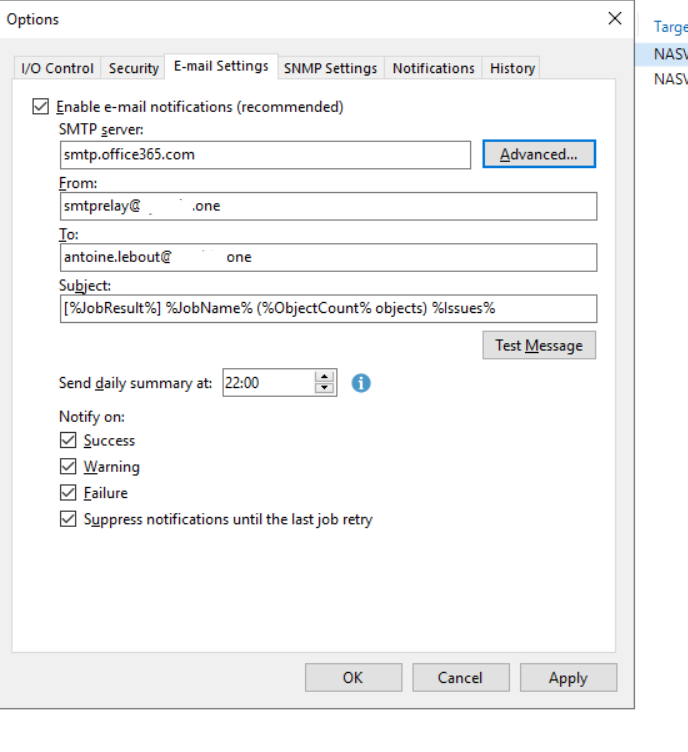
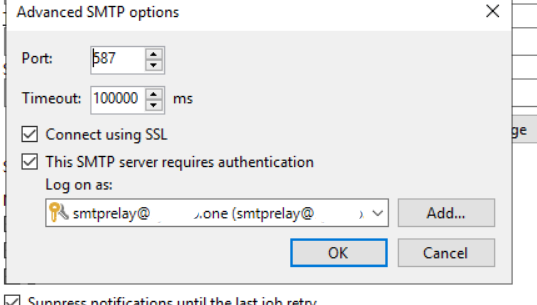
Connection au serveur SMTP Office365
Pour se connecter préciser ces information
- Nom du serveur : smtp.office365.com.
- Port: 587
- Méthode de cryptage: SSL / TLS.
- Authentification SMTP : cochée
- Authentification : mail et mot de passe
- Le mail doit venir du même compte
La MFA doit être désactiver sur le compte
Le compte doit au moins se connecter une fois
Pas mettre le compte sur le leagacy AD (à vérifier)
Exemple de configuration (sur veeam Backup and réplication) :
source : Microsoft
Crée un utilisateur sur Office365
Créer un utilisateur depuis le portail AD : azure.com
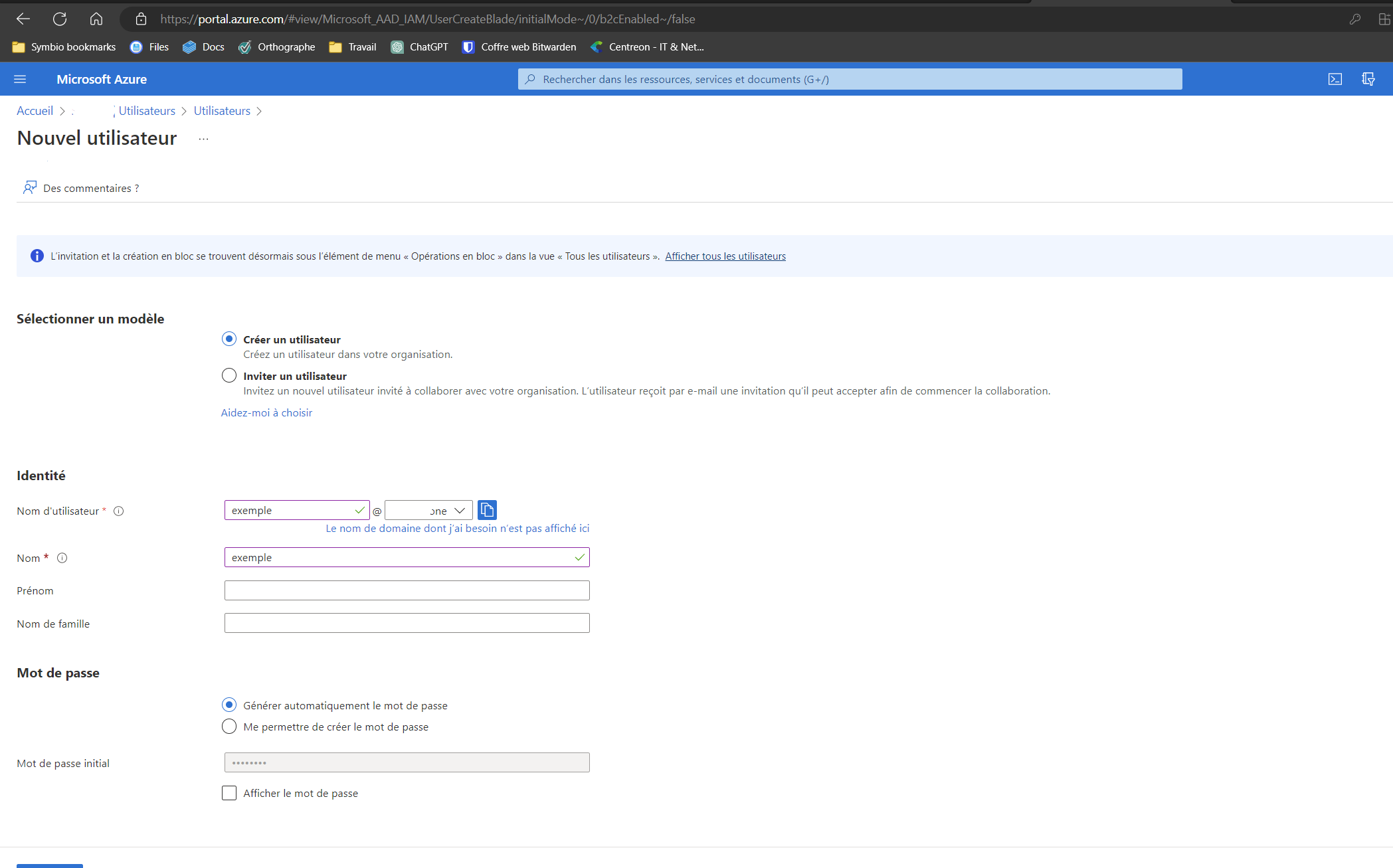
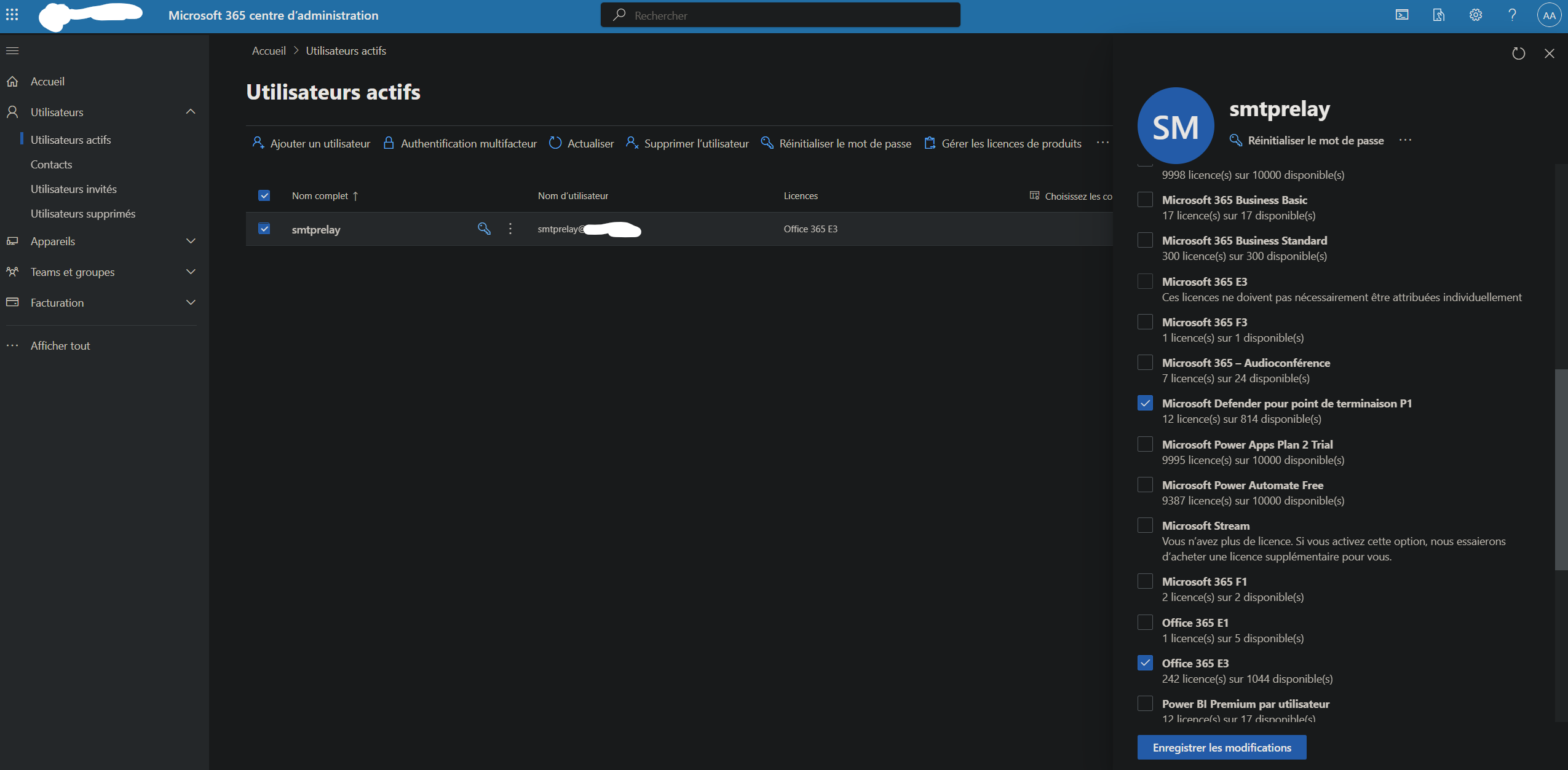
Une fois la compte crée aller dans la consoles Office365 aller dans la section "Utilisateur actif" ajouter ces 4 licences :
- Entreprise Mobility + Security E3
- Microsoft Defender pour point de terminaison P1
- Office 365 E3
- Windows 10 Entreprise E3
Crée une liste de distribution sur Exchange
- Ouvrez le Centre d’administration Exchange.
- Dans le volet de navigation de gauche, cliquez sur « Destinataires » puis sélectionnez « Groupes ».
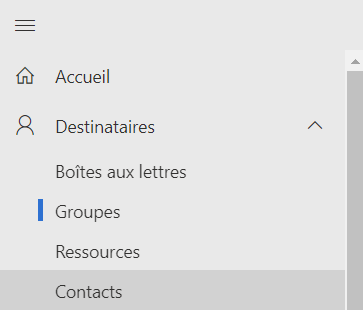
- Cliquez sur le bouton « Plus » pour créer un nouveau groupe.
- Choisissez « Groupe de distribution » et cliquez sur « Suivant ».
- Entrez un nom pour le groupe et une description (facultatif).
- Sous « Membres », ajoutez les adresses courriel des personnes qui feront partie de la liste de distribution.
- Cliquez sur « Enregistrer » pour créer la liste de distribution.
Office 365
Ajouter un disclaimer aux e-mails externes
Aller dans : Exchange
Puis dans la section “flux de courrier”
Exemple de configuration de test (uniquement name name reçoit le mail)
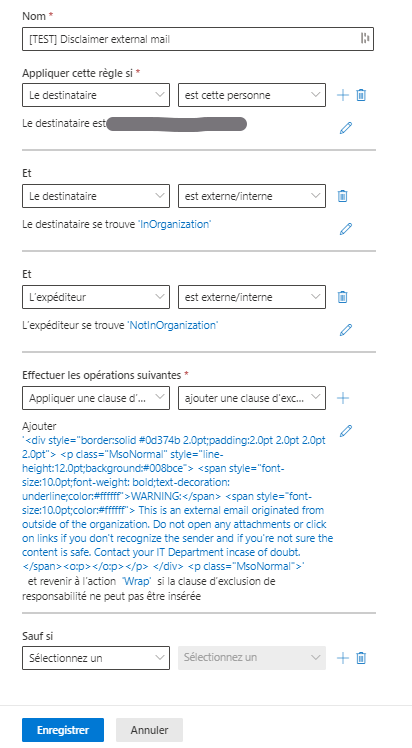
Ci dessous la clause d'exclusion :
<div style="border:solid #0d374b 2.0pt;padding:2.0pt 2.0pt 2.0pt 2.0pt">
    <p class="MsoNormal" style="line-height:12.0pt;background:#008bce">
        <span style="font-size:10.0pt;font-weight: bold;text-decoration: underline;color:#ffffff">WARNING:</span>
        <span style="font-size:10.0pt;color:#ffffff"> This is an external email originated from outside of the organization. Do not open any attachments or click on links if you don't recognize the sender and if you're not sure the content is safe. Contact your IT Department in case of doubt.
        </span><o:p></o:p></p> </div> <p class="MsoNormal">
source : Office 365
Interdire des pièces jointes en fonction de leur extensions
Restreindre les types de fichier dans les pièces jointes
Aller dans : Exchange
Puis dans la section “flux de courrier”
Exemple de configuration de test (uniquement name name reçoit le mail)
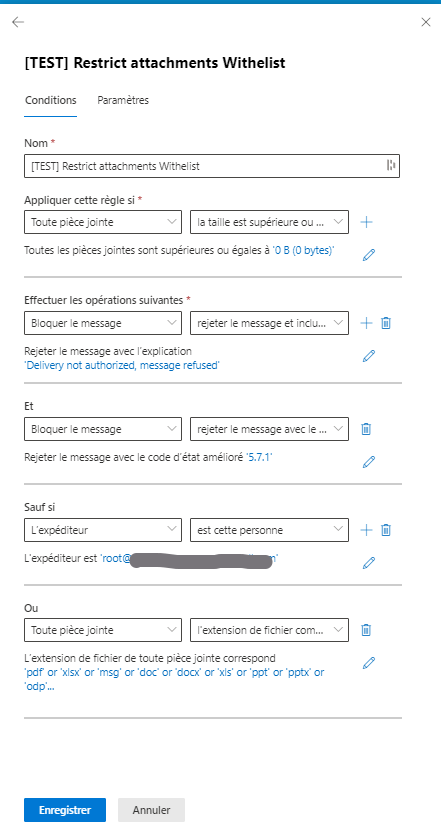
Sources : Microsoft
Recevoir les alertes office365
C'est ici : Endpoint Settings – Sécurité Microsoft 365
Crée un bouton de reporting Office365
Crée le boutons
Source : Microsoft
Ajouter l'extension ici : Microsoft 365 centre d’administration
Voici un aperçu d'un des deux boutons de reporting que l'on peut déployer

Sur Office365 voici le bouton (déjà présent sans l'extension)

Recevoir les feedbacks des utilisateurs
Configuration ici : E-mail et collaboration – Sécurité Microsoft 365
Attention a ne pas mettre de liste distribution mais un groupe office365
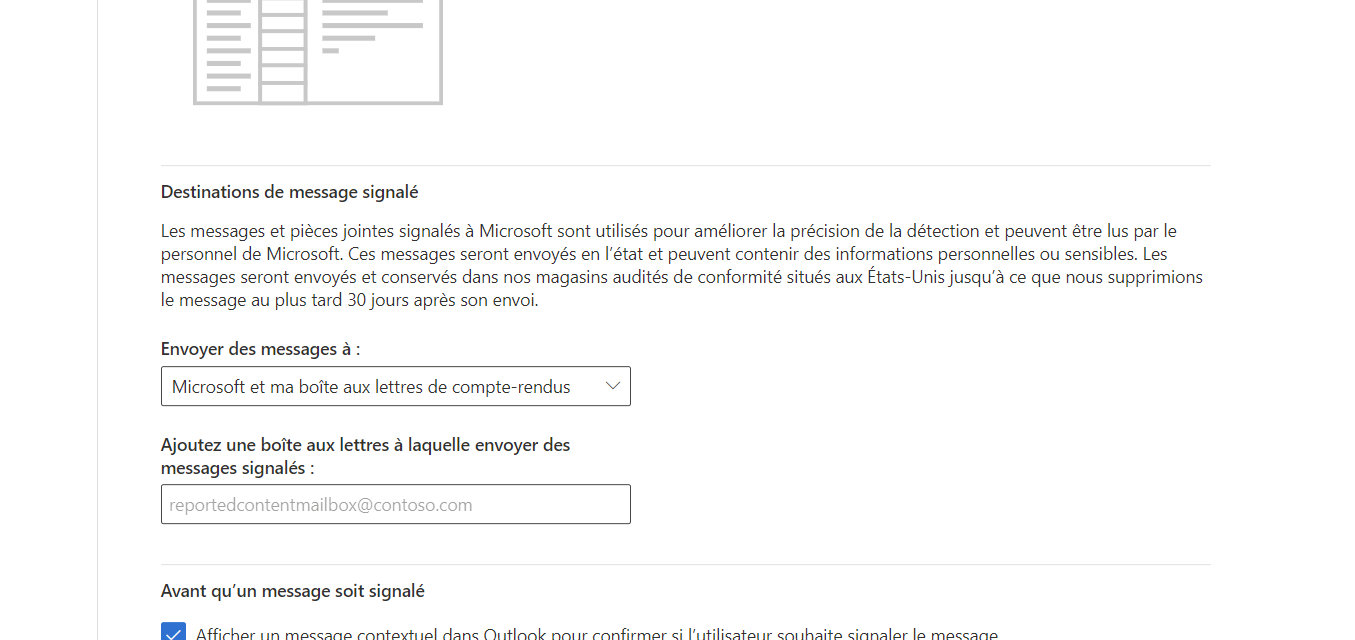
Source : Microsoft
Gérer les alertes des utilisateurs
Envois – Sécurité Microsoft 365
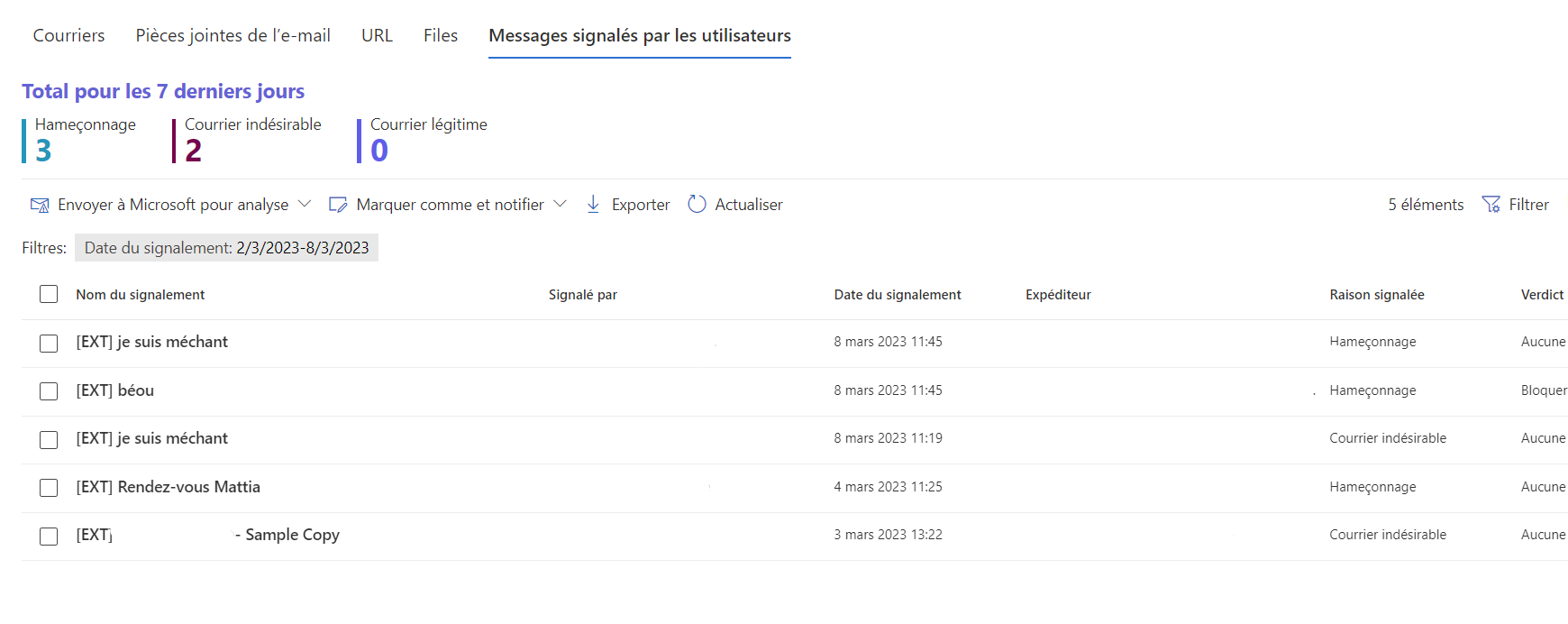
Si ont banni un utilisateur ont peut le voir ici :
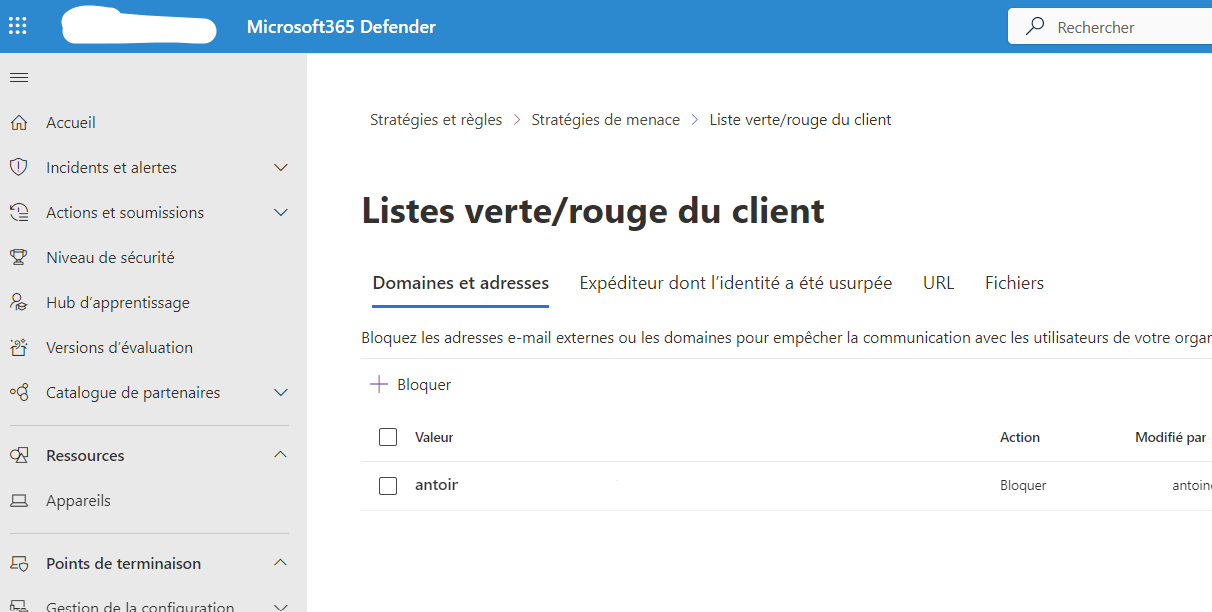 Dans : Stratégie et rêgle > stratégie de menace >
Listes verte/rouge du client
Dans : Stratégie et rêgle > stratégie de menace >
Listes verte/rouge du client
Whitelister les adresses mail pour les campagnes de phishing
Dans Exchange
Allez dans l'interface Security de Microsoft. Allez ensuite dans : Email et collaboration > Stratégies et règles > Stratégies de menace > Livraison avancée
Ajouter ensuite les éléments du mail bloqué ex : 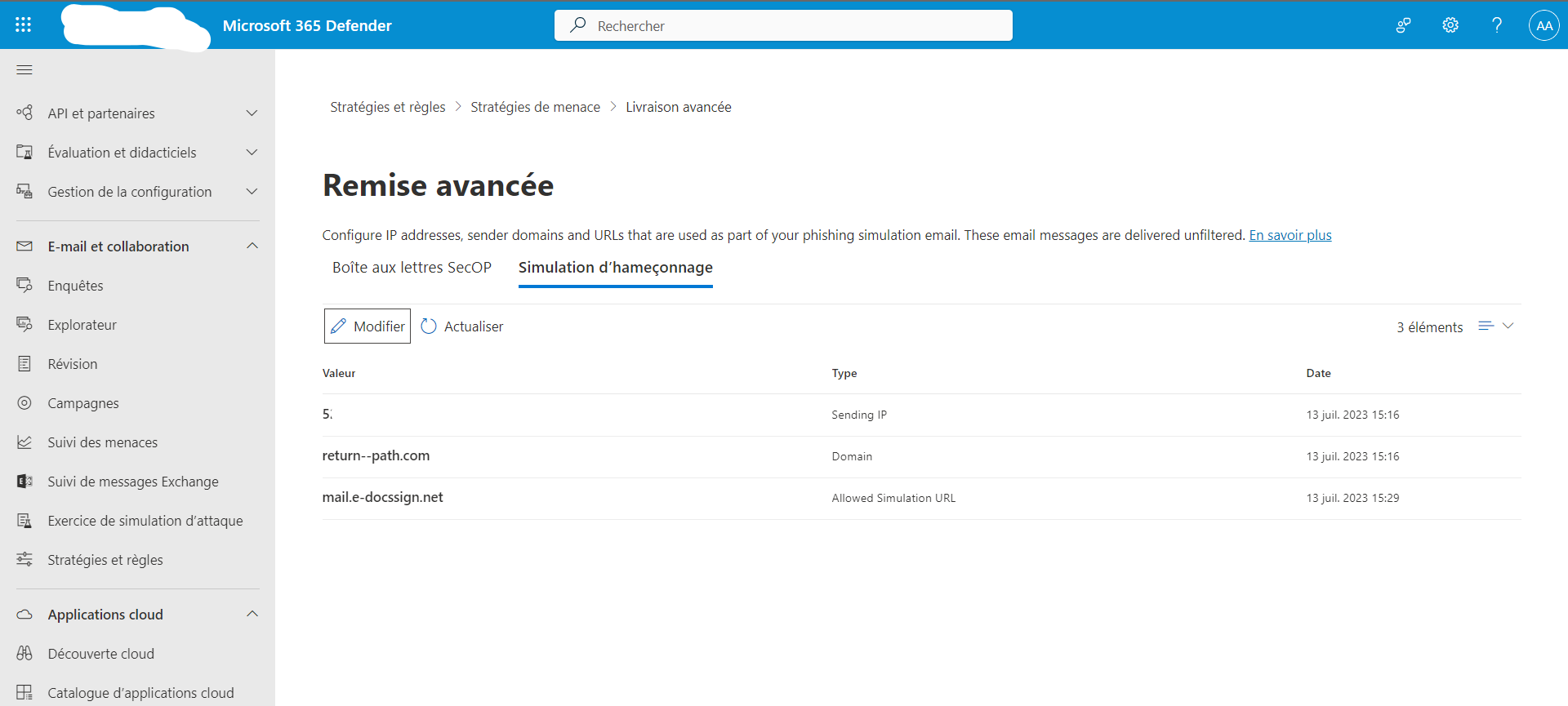
Si il y'a vades secure on doit aussi bannir le mail
Vades Secure
-
Connectez-vous au Centre d'administration Exchange.
-
Cliquez à gauche sur Flux de courrier > Règles > + > Contourner le filtrage du courrier indésirable... La fenêtre nouvelle règle apparaît.
-
Créez une nouvelle règle :
a.) Saisir un nom pour cette règle.
b) Sélectionner "L'expéditeur..." dans la liste déroulante et "Appliquer cette règle si…." Sélectionner ensuite le domaine est pour ajouter un domaine dans la liste blanche, ou sélectionner "l'adresse correspond à l'un des modèles de texte suivants" pour ajouter une ou plusieurs adresses email à la liste blanche.
c) Saisir le nom du domaine ou l'adresse email que vous souhaitez ajouter à la liste blanche dans la nouvelle fenêtre.
d) Cliquer sur + > OK. Tous les emails du domaine ou de l'expéditeur que vous avez saisi sont désormais considérés comme « sûrs » par les filtres de Microsoft (EOP et ATP).
-
Ajouter les actions suivantes dans la fenêtre nouvelle règle pour que Vade ne filtre plus les emails spécifiés précédemment :
a) Cliquer sur le bouton ajoutez une action.
b) Sélectionner Modifier les propriétés du message... > définir un en-tête de message dans le menu déroulant.
c) Cliquer sur le premier lien Entrer du texte... dans le texte de droite. La fenêtre en-tête de message s'affiche.
d) Saisir la valeur suivante : X-VADE-O365.
e) Cliquer sur le bouton OK.
f) Cliquer sur le second lien Entrer du texte.... La fenêtre valeur d'en-tête s'affiche.
g) Saisissez le nom du client.
h) Cliquez sur OK.
-
Décochez la case Auditer cette règle avec le niveau de gravité.
-
Cliquez sur Enregistrer.
Source : usecure