Veeam
Veeam Sauvegarde et restauration
Configuration des taches de sauvegarde
Alerte mail
- Ajouter les alertes mail :
- Aller dans les paramètres globaux Veeam
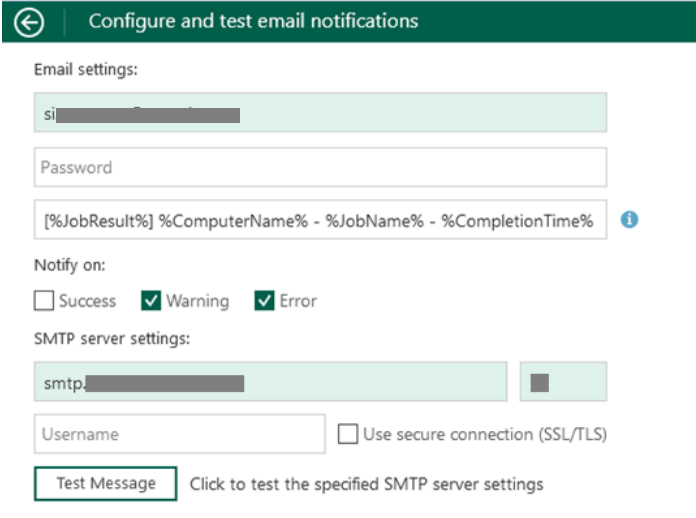
- Dans la section « Configure and test email Notification » ajouter le mail : si.centreest@entreprise.com
- Ajouter uniquement « Warning » et « Error »
- Dans la section SMTP Servur setting : ajouter le serveur « smtp.xxxxxx » et le port « xx »
- Faire un essai de la config SMTP via le bouton « test message »
- Voici ce que nous devons avoir comme résultat
Sauvegarde local
- Se connecter sur le serveur cible en RDP
- Formater le disque externe au la sauvegarde sera exécuté en NTFS
- Ouvrir l’application Veeam Agent et cliqué sur "configure backup"
- Nommé la sauvegarde Local Job "hostname"
- Le mode de sauvegarde sera de préférence : "Entire computer"
- La destination de la sauvegarde sera local et cibler ensuite le disque externe
- Pour ce qui est des sauvegarde local leur durée est de 7 jours
- Nous allons ensuite chiffrer la sauvegarde
- Aller dans l'onglet "advanced" puis "storage"
- Nous allons cocher la case : Enable backup file encryption
- Copier coller le mot de passe KeePass nommé "chiffrement Veeam"
- Planifier la sauvegarde pour 20 heures
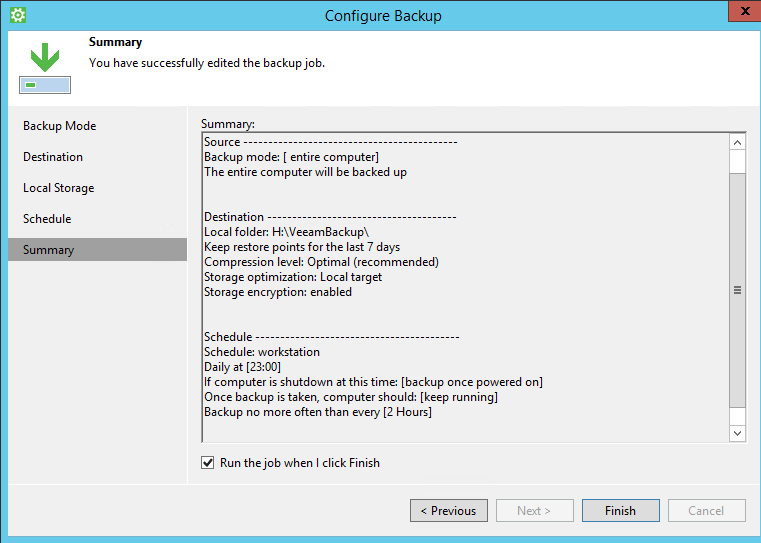
- Ci-dessous le récap de la tache programmer
Sauvegarde distante
Grâce à cette sauvegarde, nous pourrons restaurer entièrement le serveur en cas de
panne physique ou simplement restaurer un document spécifique.
- Se connecter sur le serveur cible en RDP et ouvrir l’application Veeam Agent
- Ouvrir le « volet » d’option et ajouter une nouvelle cible de sauvegarde
- Nommé la sauvegarde Distant Job "hostname"
- Sélectionner l’option « Entire computer »
- Sélectionné « shared folder »
-
Nous allons ensuite cibler le NAS avec les bons identifiants
-
Pour backup cache : Sélectionner le disque externe et mettre une taille maximal de 500 go si le disque externe le permet. Pour voir a quoi sert le backup cache on peut regarder dans ce document : Backup Cache - Veeam Agent for Microsoft Windows Guide
- Laisser guest processing par default
- Sélectionner 23H pour l'heure de backup
- Changer : Retry Job : 32 > Wait attempt > 240
Ajouter une licence veeam
Pour ajouter une licence a Veeam Agent il suffit de posséder la dernière version du logiciel.
Il suffit d'aller dans la section about > "Manage license and edition"
Cibler ensuite l'emplacement du fichier .lic (il peut être sur un partage smb si on le souhaite)
Pour les serveurs avec hyperviseur
- La sauvegarde local est effectuer par l'hyperviseur. (HV)
- La sauvegarde distant est effectuer par le serveur. (SV)
Une licence gratuit peut suffire à notre utilisation.
Si il y'a plusieurs serveur sur l'hyperviseur il est idéal de faire la tache de sauvegarde distant sur tout ces serveurs.
Déplacer l'emplacement de la sauvegarde
Dans ce scénario nous allons déplacer manuellement la sauvegarde Veeam.
On peut la copier sur un disque externe puis le déplacer localement sur le NAS de sauvegarde qui à un partage SMB.
Cette stratégie nous évite de faire une sauvegarde complète depuis le réseau et ainsi nous évité plusieurs jours d'attente avant une sauvegarde complète.
- Se connecter en RDP sur le serveur
- Faite au moins une sauvegarde initial en local qui ne doit pas être chiffrer.
- Déplacer la source de sauvegarde : 1.Sur une autre clé USB et copier là sur le NAS en local par ex. 2.Bien prendre le dossier "Job HOSTNAME DU SERVEUR"
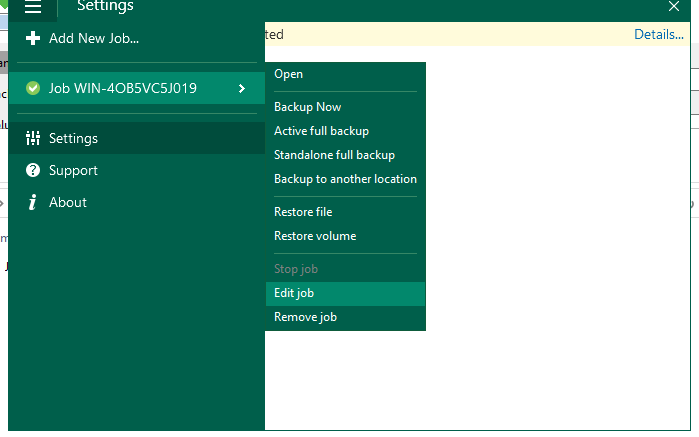
- Une fois la copie faite connecter vous au serveur qu'on a sauvegarder et aller dans Veeam agent. Dans la section du Job déplacer aller dans : "Edit Job" :
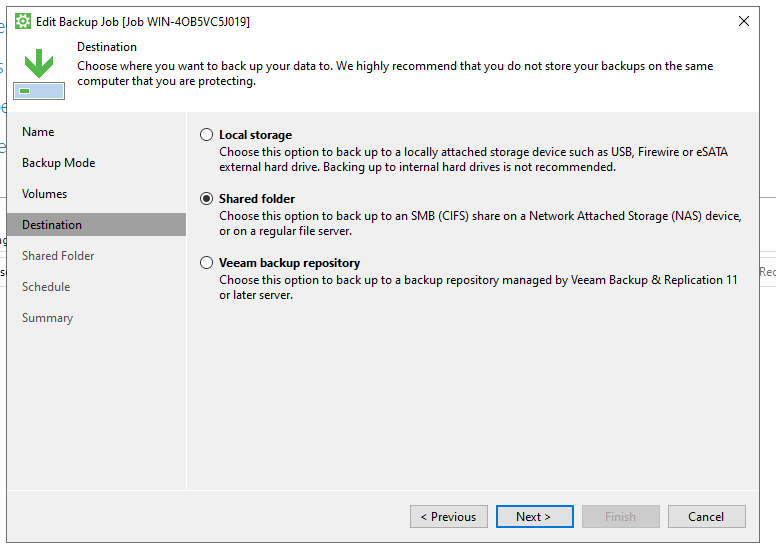
- Modifier la destination du job " local storage" par "Shared Folder"
- Veeam arrive a faire une sauvegarde incrémentiel grâce au fichier .vbm qui contient un identifiant unique qui est aussi stocker dans le Job de Veeam agent. Si il manque l'une de c'est de info il ne fera pas la sauvegarde incrémentiel mais une nouvelle sauvegarde. (Ne pas supprimer le Job sinon Veeam ne sera pas en capacité de faire une sauvegarde incrémentiel a partir de la sauvegarde déplacé)
Installation et configuration de Veeam Backup & Replication Console
Il est recommandé d'installer Veeam Backup & Replication Console sur l'hyperviseur qui est sur le même réseau que le point de sauvegarde.
Ont peut utilisé ce script pour installer hyper-v ainsi que les logiciel nécessaire
Set-ExecutionPolicy Bypass -Scope Process -Force; [System.Net.ServicePointManager]::SecurityProtocol = [System.Net.ServicePointManager]::SecurityProtocol -bor 3072; iex ((New-Object System.Net.WebClient).DownloadString('https://chocolatey.org/install.ps1'))
choco install veeam-agent veeam-backup-and-replication-console -y
Install-WindowsFeature -Name Hyper-V -IncludeManagementTools
Une fois le script terminé et avoir redémarrer le serveur on peut voir que veeam agent est bien installer

Scénario de restauration
Restauration local de fichier de l'hyperviseur
- Se connecter sur le serveur FRCExx-xxxHVxxx en RDP et ouvrir l’explorateur de fichier.
- Sélectionner l'emplacement ou la sauvegarde est effectué et cliqué sur le fichier .vbm de la sauvegarde.
Choisisser la date que vous souhaiter puis cliqué sur open
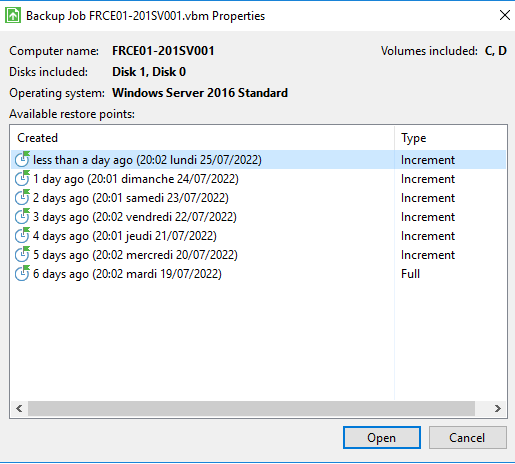
- L'explorateur de fichier Veeam s'ouvre aller dans "D:\Hyper-V" et sélectionner le disque ou vous souhaiter restaurer un fichier
- Vous aurez peut être ce message d'information (normalement se message apparait juste pour le disque système)
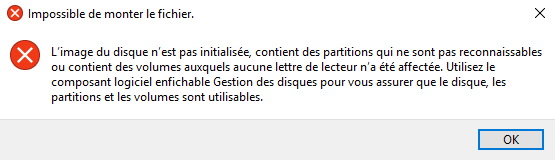
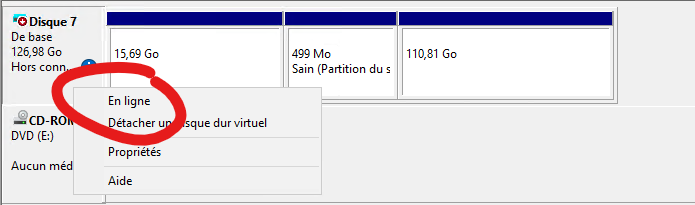
- Il suffira alors d'ouvrir le gestionnaire de disque et de faire clique droit sur le disque virtuel et sélectionner "en ligne"
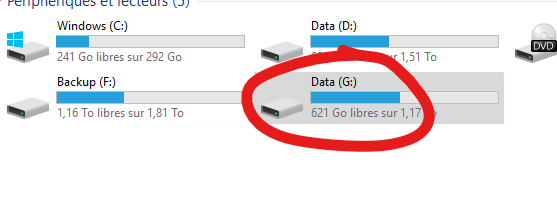
- Une fois le disque monté il apparaitra directement sur l'explorateur de fichier
- Vous pouvez maintenant restauré le ou les documents souhaiter.
- Une fois la restauration terminé penser a détacher le disque virtuel depuis le gestionnaire de disque.
Restauration local de fichier Serveur (Ancien)
- Se connecter sur le serveur ou l'on souhaite restauré le/les fichiers en RDP et l’explorateur de fichier.
-
Sélectionner l'emplacement ou la sauvegarde local est effectué et cliqué sur le fichier .vbm de la sauvegarde.
Choisisser la date que vous souhaiter puis cliqué sur open -
Choisisser le fichier désirer et cliqué sur restore.
Restauration distant de fichier Serveur
Les sauvegardes distantes sont conservé pendant 31 jours ce qui est plus que les 7 jours de sauvegarde local.
- Se connecter sur le serveur/vm en RDP ou l'on souhaite restauré le/les fichiers et l’explorateur de fichier.
- Sélectionner l'emplacement ou la sauvegarde local est effectué et cliqué sur le fichier .vbm de la sauvegarde.
Choisisser la date que vous souhaiter puis cliqué sur open - Choisisser le fichier désirer et cliqué sur restore
Notes : La procédure de restauration est la même que si le serveur est virtualiser ou non
Restauration Local du système
Ce scénario s'applique si l'on souhaite restaurer la machine a partir de la sauvegarde local.
- Crée une clée USB Bootable de Veeam Recovery avec Rufus ou Belena (l'image est sur le serveur du CSP dans outil > Veeam)
- Après avoir démarrer depuis la clé bootable vous serez accueilli sur cette environnement
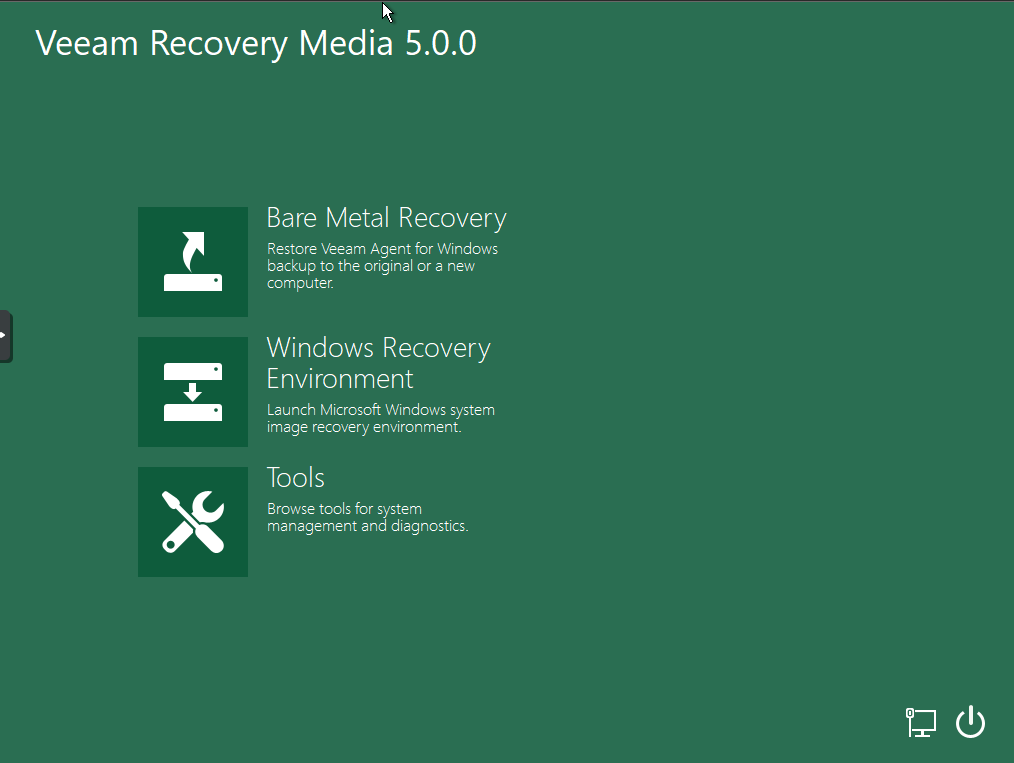
- Sélectionner "Bare Metal Recovery"
- La sauvegarde est chiffrée donc Veeam ne va pas trouver automatiquement la sauvegarde.
Cliquer sur "Browse"
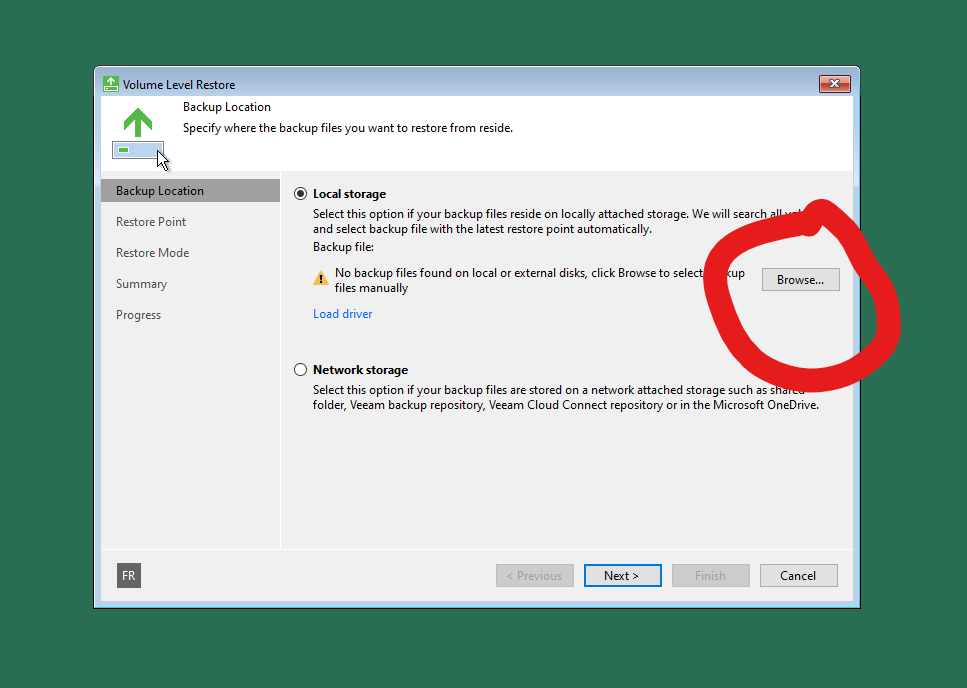
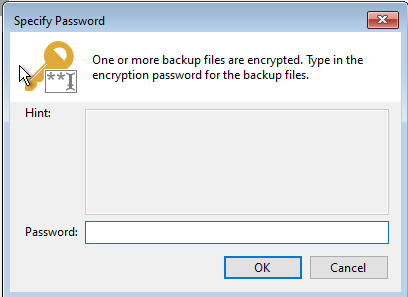
- Sélectionnée le fichier .vbm et insérer le bon mot de passe
- Sélectionner un point de restauration (le plus récent) avec en option de restaurations "ordinateur complet".
- La restauration devrait automatiquement se lancer.
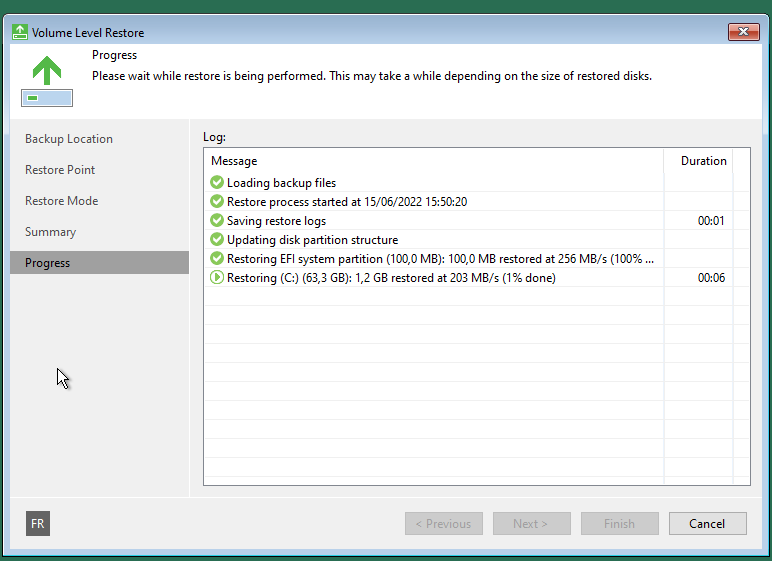
Restauration sur une autre machine
- Si la sauvegarde distante est hébergé sur FRCE69-101NS200 il faut se connecter en RDP à FRCE69-101HV001
- Si la sauvegarde distante est hébergé sur FRCE69-201NS200 il faut se connecter en RDP à FRCE69-201SV900
Ouvrir Veeam Backup & Replication Console se connecter en local avec le compte admin
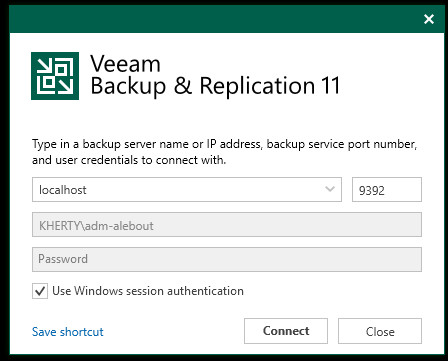
Dans un premier temps nous allons ajouter Hyper-V a la session Veeam Backup & Replication Console
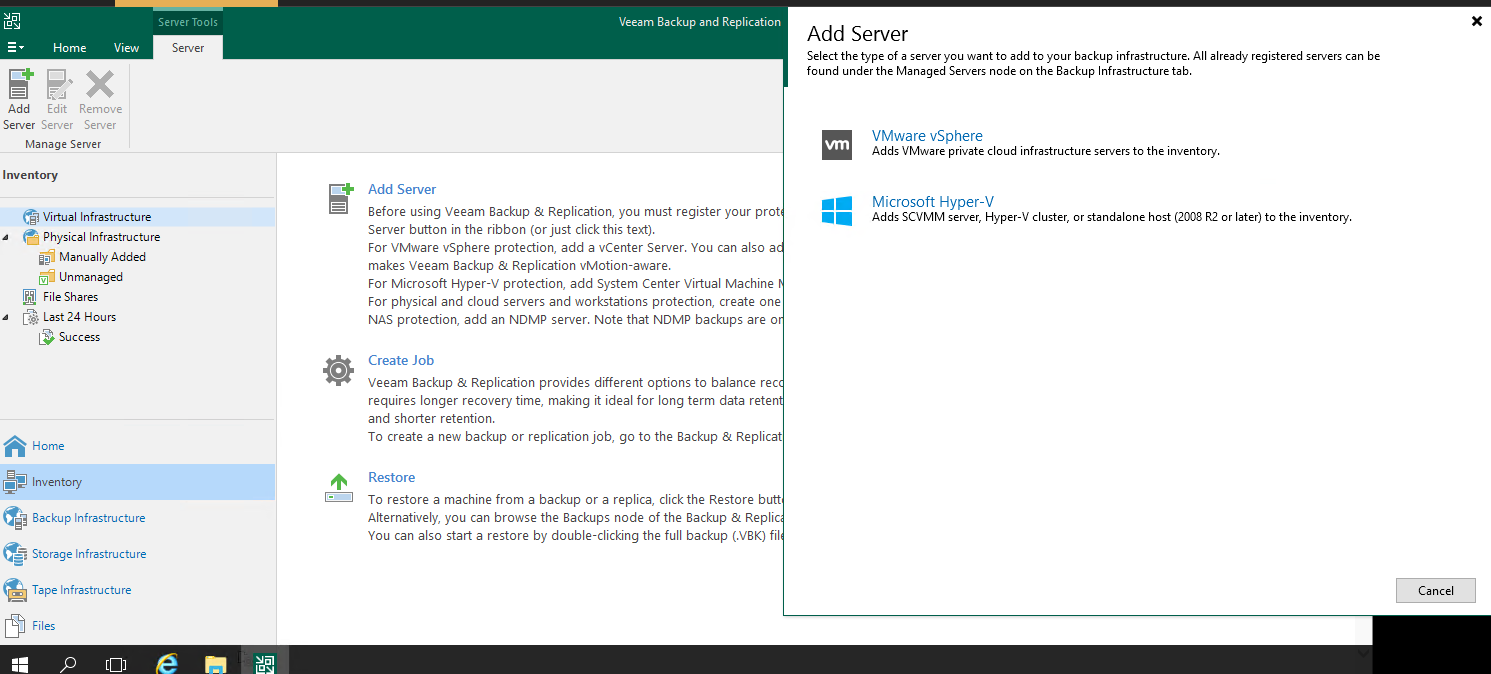
- Aller dans la section Inventory > Add Server > Microsoft Hyper-V
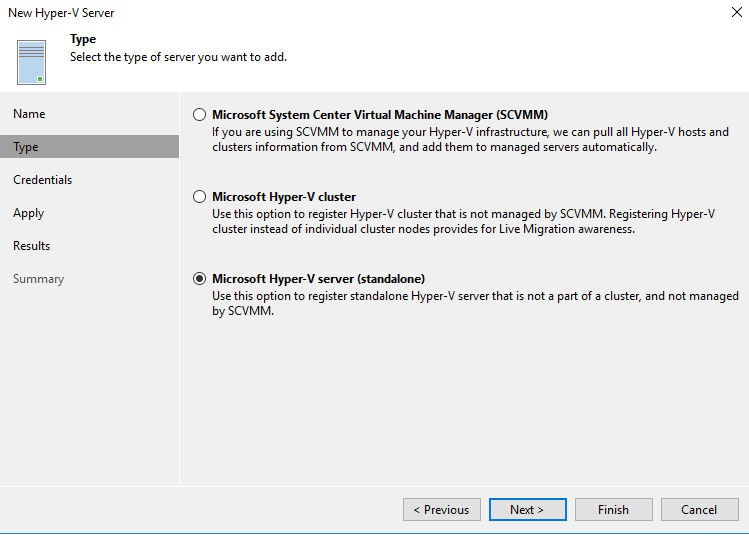
- En type de serveur sélectionner
- En Authentification vous pouvez mettre votre compte adm (domain\adm-xxx). Si sa ne fonctionne pas essayer avec le compte local
- Laisser le reste par default et vous ne dévier avoir le résultat
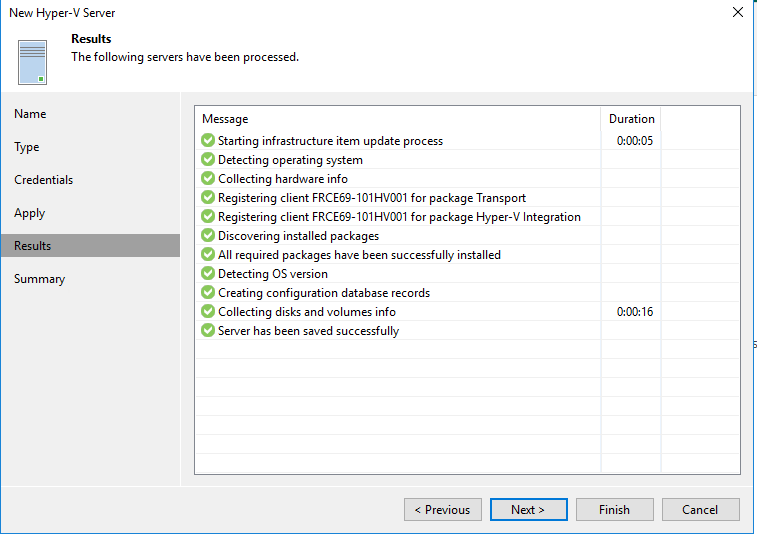
Si des erreur surviennent vérifier que les deux serveurs ait reçu les dernier kb
Une fois L'hyperviseur ajouter nous allons cibler la sauvegarde désirer
Le plus rapide :
Point d'attention : Bien vérifier que Hyper-V à comme emplacement des disques virtuelles sur le disque D et qu'il a suffisamment d'espace pour accueillir les donnée d'un serveur complet.
- Ouvrir l'explorateur de fichier et se connecter au dépôt de sauvegarde sélectionner le serveur cible et sélectionner le fichier .vbk et l'ouvrir avec Veeam Backup & Replication Console
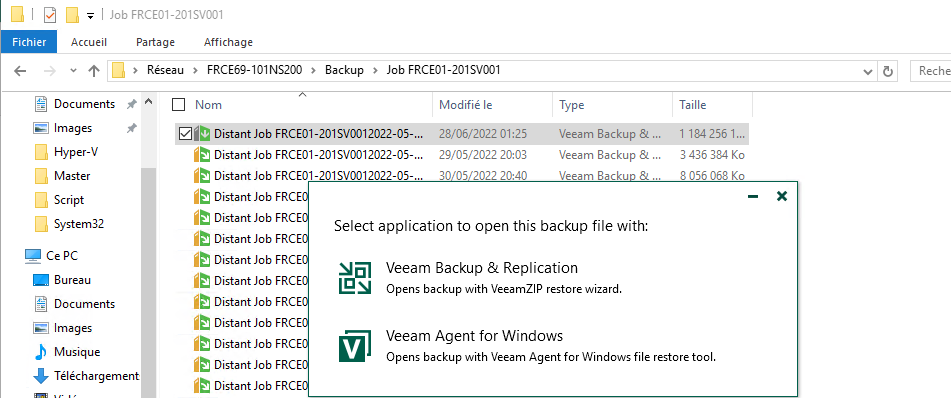
- Ajouter les crédential du NAS pour que Veeam Backup & Replication Console puisse se connecter et patienter quelque instant
- Cliquer sur restore > instante recovery
- L'assistant va charger les différentes image et ouvrir l'assistant de restauration
- On peut sélectionner la date de restauration que l'on souhaite depuis la section restore point
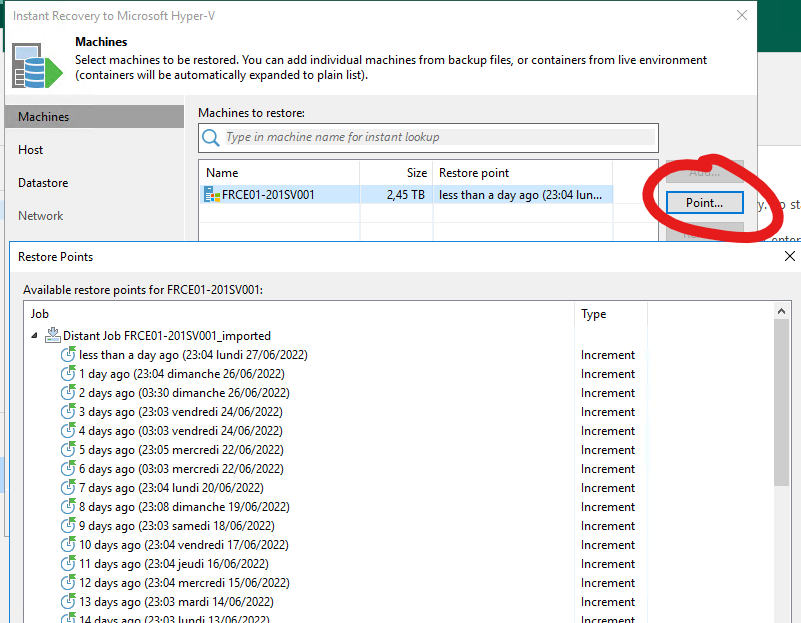
- Laisser Datastore par default
- Dans network bien changer l'adaptateur réseau par celui que utilise Hyper-V
- On sélectionne l'hôte Hyper-V que nous avons précédemment crée.
- Dans la section réseau bien modifier la carte par celle d'Hyper-V
- On ne modifie pas le nom de l'hôte
- On peut voire depuis la capture d'écran que Veeam crée automatiquement la machine virtuelle et la démarre
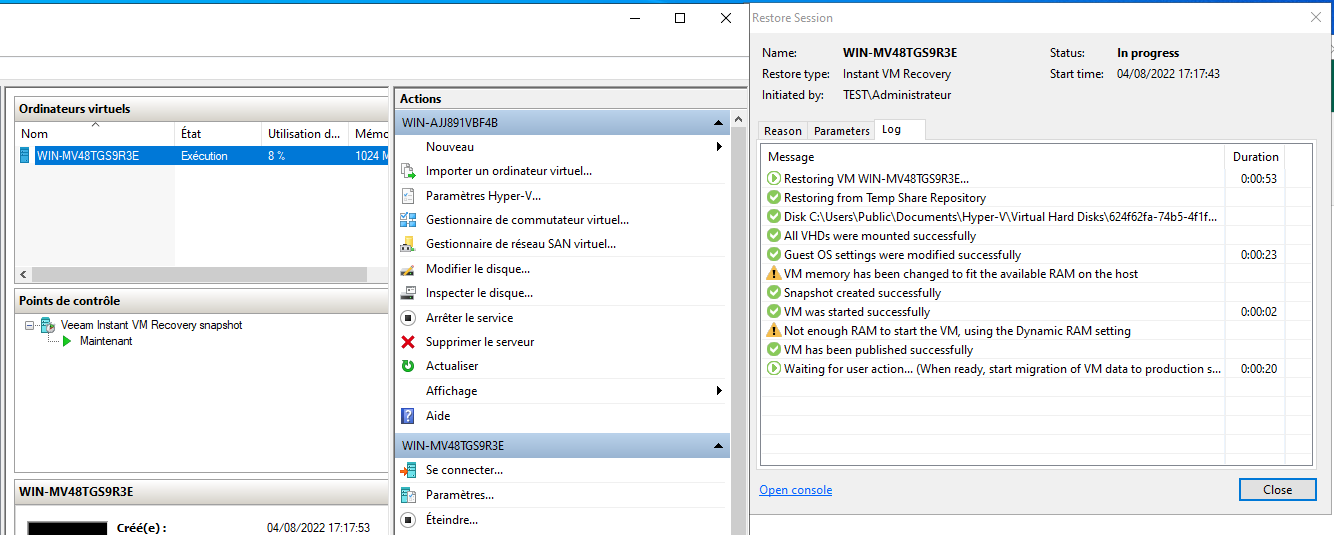
- La VM peut mettre quelque temps a démarrer étant donné quelle récupère dynamiquement les données depuis le disque externe
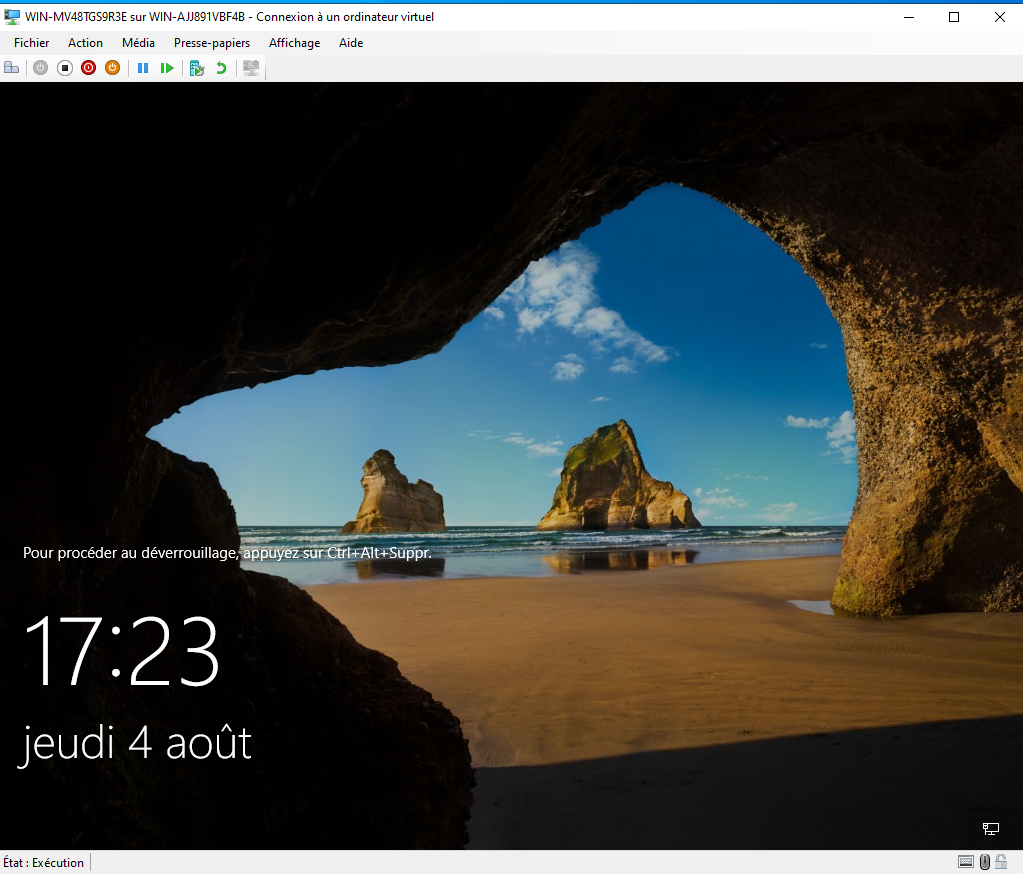
- Une fois la VM correctement démarrer et que les user arrive à se connecter nous allons migrer entièrement la VM.
Pour le faire aller dans la console Veeam Backup and réplication. Dans la section Home > Instant Recovery > Migrate to production.
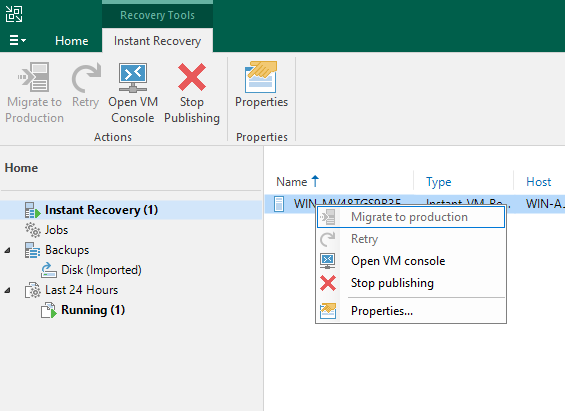
Une fois l'action effectué on peut voire la progression.

Réinsertion d'une machine restauré sur l'hôte d'origine
Connecter vous en RDP sur le serveur hébergeant la machine restauré.
Lancer l'interface Hyper-V > Clique droit sur la section "Gestionnaire Hyper-V" et Clique gauche Se connecter au serveur
Taper le serveur ou vous souhaiter déplacer la machine virtuelle
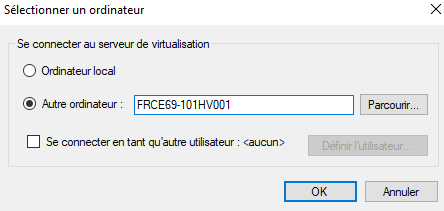
Vous devriez voir apparaitre le nouveau serveur sur la console hyper-V
A continuer
Résolution rapide du problème : Violation of PRIMARY KEY constraint
Il est possible que si une sauvegarde ne se termine pas et doit recommencer le client Veeam n'arrive plus du tout a lancé la tâche.
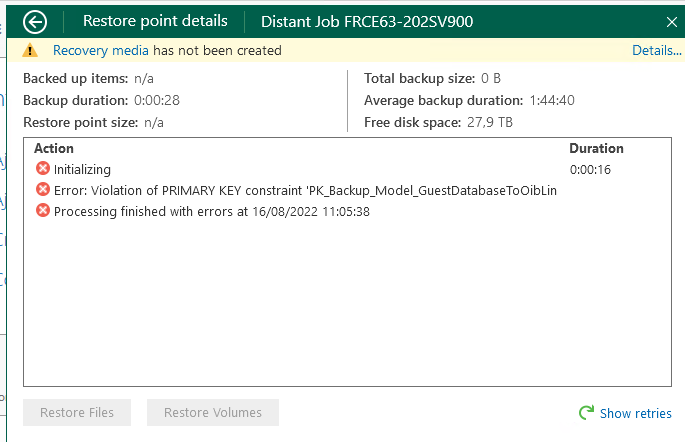
Pour résoudre le problème :
- Supprimer le dossier de la sauvegarde Veeam